
BitLocker ile Disk Şifreleme: Adım Adım
Önemli noktalar
- BitLocker, yalnızca Windows 11 Pro, Enterprise ve Education sürümlerinde tam olarak çalışır; Home sürümünde bulunmaz.
- TPM 2.0 çipi varsa kurulum otomatiktir; yoksa Grup İlkesi ile USB başlangıç anahtarı yöntemi kullanılır.
- Kurtarma anahtarını Microsoft hesabına yüklemek veya yazdırmak zorunludur; kaybolursa veriye ulaşmak imkansız olur.
- Modern donanımlarda AES-NI desteği sayesinde şifreleme performans kaybı günlük kullanımda hissedilmez.
- KVKK kapsamındaki kişisel veri işleyen işletmeler için BitLocker, teknik güvenlik tedbiri olarak belgelendirilebilir.
İçindekiler
Dizüstü bilgisayarınız çalınırsa veya kaybolursa içindeki dosyalar, parolalar ve finansal belgeler saldırganın eline geçebilir; çünkü sabit diskler şifreli değilse herhangi bir Linux önyükleme USB'siyle okunabilir. İşte bu noktada BitLocker devreye girer ve sürücünüzdeki tüm veriyi AES-128 veya AES-256 şifresiyle kilitleyerek yalnızca yetkili kullanıcının erişmesini sağlar.
Musterilerimizden gelen en yaygın sorulardan biri "BitLocker nasıl kullanılır ve hangi sürüm gereklidir?" oluyor. Bu rehberde adım adım kurulumu, kurtarma anahtarı yönetimini, TPM olmayan bilgisayarlarda nasıl kullanılacağını ve BitLocker'ın tam anlamıyla çalıştığı Windows 11 Pro lisansını nasıl edineceğinizi açıklıyoruz.
BitLocker Nedir ve Ne İşe Yarar?
BitLocker, Microsoft tarafından Windows Vista'dan bu yana sunulan, tam disk şifreleme (Full Disk Encryption) aracıdır. İşletim sistemi sürücüsü dahil tüm bölümleri şifreler; böylece bilgisayar kaybolsa, çalınsa ya da servise gönderilinse bile disk içindeki verilere fiziksel erişimle ulaşmak imkansız hale gelir.
BitLocker, şifreleme anahtarını Güvenilir Platform Modülü (TPM) çipinde saklar. Bilgisayar her açıldığında TPM, donanım ve yazılım bütünlüğünü doğrular; her şey yolundaysa şifreleme anahtarını açar ve Windows normal şekilde yüklenir. Kullanıcı herhangi bir parola girmek zorunda kalmaz; şifreleme tamamen şeffaf çalışır. Örneğin bir muhasebe çalışanının fatura ve müşteri verilerini barındıran dizüstü bilgisayarı çalınsa, disk doğrudan başka bir makineye takılsa bile içerik okunamaz hale gelir; BitLocker bu korumayı işletim sistemi açılmadan önce devreye alır.
Microsoft'un resmi BitLocker belgelendirmesi için Microsoft Learn BitLocker sayfasını inceleyebilirsiniz.
Ön Koşullar ve Sistem Gereksinimleri
BitLocker'ı etkinleştirmeden önce aşağıdaki koşulların karşılandığından emin olun.
- Windows sürümü: Windows 11 Pro, Enterprise veya Education. Home sürümünde BitLocker yönetim araçları bulunmaz.
- TPM: TPM 2.0 önerilir. BIOS/UEFI ayarlarından "TPM" veya "PTT" (Intel Platform Trust Technology) seçeneğinin etkin olduğunu kontrol edin.
- UEFI önyükleme: Eski BIOS (Legacy) modunda BitLocker sorun çıkarabilir. UEFI moduna geçmek daha sağlıklıdır.
- Kurtarma anahtarı saklama yeri: Microsoft hesabı, USB bellek veya yazdırılmış kopya hazır olsun.
- Pil durumu: Dizüstü bilgisayarlarda şifreleme sırasında adaptörün takılı olmasını tavsiye ederiz; uzun süren şifrelemenin ortasında kapanma, disk bütünlüğünü bozabilir.
TPM'nizi kontrol etmek için Win+R tuşlarına basın, tpm.msc yazıp Enter'a basın. "TPM Hazır" veya "TPM 2.0" görüyorsanız sorunsuz şekilde devam edebilirsiniz. "Uyumlu TPM bulunamadı" mesajı alıyorsanız önce BIOS/UEFI ayarlarında TPM veya fTPM (firmware TPM) seçeneğini etkinleştirin; bu ayar AMD işlemcili sistemlerde çoğunlukla "AMD fTPM switch" olarak geçer.
BitLocker Nasıl Etkinleştirilir? Adım Adım
Aşağıdaki adımlar Windows 11 Pro için geçerlidir.
- Ayarlar'ı açın: Başlat menüsüne sağ tıklayın, "Ayarlar" seçin ya da Win+I kısayolunu kullanın.
- Gizlilik ve güvenlik > Cihaz şifrelemesi yolunu izleyin. Seçenek görünmüyorsa Denetim Masası > Sistem ve Güvenlik > BitLocker Sürücü Şifrelemesi'ne gidin.
- Sürücüyü seçin: İşletim sistemi sürücüsü (genellikle C:) yanındaki "BitLocker'ı aç" bağlantısına tıklayın.
- Kilit açma yöntemini belirleyin: TPM varsa ek adım gerekmez; TPM yoksa PIN veya USB anahtar seçin.
- Kurtarma anahtarını yedekleyin: "Microsoft hesabıma kaydet", "Dosyaya kaydet" veya "Yazdır" seçeneklerinden birini ya da birkaçını seçin. Bu adımı atlamadan devam edilemez.
- Şifreleme kapsamını seçin: "Yalnızca kullanılan disk alanını şifrele" (yeni bilgisayarlar için hızlıdır) veya "Tüm sürücüyü şifrele" (eski veriler içeren diskler için daha güvenlidir) tercihini yapın.
- Şifreleme modunu seçin: Windows 11 sistemleri için "Yeni şifreleme modu (XTS-AES)" önerilir. Taşınabilir sürücüler için eski uyumlu mod tercih edilebilir.
- BitLocker sistem denetimini çalıştırın seçeneğini işaretleyin ve "Devam Et" butonuna tıklayın.
- Yeniden başlatın: Bilgisayar yeniden başladıktan sonra şifreleme arka planda başlar. Görev çubuğundaki kilit simgesinden ilerlemeyi izleyebilirsiniz.
Şifreleme süresi, disk boyutuna ve tipine bağlı olarak değişir. 512 GB SSD için genellikle 10-30 dakika yeterlidir; 1 TB HDD içinse bu süre 1-3 saate uzayabilir. Her iki durumda da işlem sırasında bilgisayarı normal şekilde kullanmaya devam edebilirsiniz; şifreleme tamamen arka planda çalışır ve yalnızca disk yoğun işlemler sırasında hafif bir yavaşlama fark edilebilir.
Kurtarma Anahtarı Yönetimi: En Kritik Adım
BitLocker kurulumunda en çok hata yapılan yer kurtarma anahtarının yönetimidir. Kurtarma anahtarı, donanım değişikliği, BIOS güncellemesi veya yanlış PIN girişi gibi durumlarda sürücünüzü kilitleyen 48 haneli bir sayı dizisidir. Örneğin anakart değişikliği yaptırdıktan sonra bilgisayarınızı açtığınızda BitLocker bu değişikliği "yetkisiz erişim girişimi" olarak algılayabilir ve sistemi kurtarma moduna alır; bu anlarda 48 haneli anahtarınız hayat kurtarır.
Anahtarı kaybederseniz sürücüdeki verilere bir daha ulaşamazsınız; Microsoft dahil kimse yardımcı olamaz. Bu yüzden aşağıdaki yedekleme stratejisini uygulayın.
- Microsoft Hesabı: account.microsoft.com/devices/recoverykey adresinde otomatik saklanır. En pratik yöntemdir; internet erişimi olan herhangi bir cihazdan görüntülenebilir.
- Azure AD / Entra ID: Kurumsal cihazlarda BT yöneticisi anahtarı yönetir; çalışanın kaybetme riski sıfıra iner.
- Yazdırılmış kopya: Fiziksel kasa veya kilitli çekmece gibi güvenli bir yerde saklayın. Dijital arızalara karşı en güvenilir yedektir.
- Harici USB: Şifrelenmiş sürücünün kendisine değil, başka bir cihaza kaydedin. Aynı bilgisayardaki ikinci bir diske kaydetmek de bu riski ortadan kaldırmaz.
Mevcut kurtarma anahtarınızı görmek için yönetici olarak PowerShell açın ve manage-bde -protectors -get C: komutunu çalıştırın. Çıktıda "Numerical Password" başlığı altında 48 haneli sayı görürsünüz.
TPM Olmayan Bilgisayarlarda BitLocker
2015 öncesi üretilen birçok masaüstü bilgisayar ve bazı endüstriyel makineler TPM çipi içermez. Bu durum BitLocker'ı kullanamayacağınız anlamına gelmez; yalnızca birkaç ek adım gerekir.
Grup İlkesi ile TPM zorunluluğunu kaldırma adımları:
- Win+R tuşlarına basın,
gpedit.mscyazıp Enter'a basın. - Sol panelde Bilgisayar Yapılandırması > Yönetim Şablonları > Windows Bileşenleri > BitLocker Sürücü Şifrelemesi > İşletim Sistemi Sürücüleri yolunu izleyin.
- Sağ panelde "Başlangıçta ek kimlik doğrulaması gerektir" ilkesine çift tıklayın.
- "Etkin" seçeneğini işaretleyin; ardından "Uyumlu TPM olmadan BitLocker'a izin ver" onay kutusunu seçin ve Tamam'a basın.
- Bundan sonra BitLocker etkinleştirme sihirbazı size USB başlangıç anahtarı veya PIN seçeneği sunar.
USB başlangıç anahtarı yönteminde sistemi açmak için her seferinde ilgili USB belleği takmanız gerekir; bu belleği kaybetmek kilitlemeye yol açar. Bu nedenle USB yöntemini kullananların yedek bir USB anahtarı ve kurtarma anahtarının yazılı kopyasını ayrı bir yerde saklaması zorunludur. Endüstriyel veya eski donanım kullanan KOBİ'ler için bu yöntem, donanım yenilemeden tam şifreleme koruması sağlamanın en uygun yoludur.
Home ve Pro Karşılaştırması: BitLocker Hangi Sürümde Var?
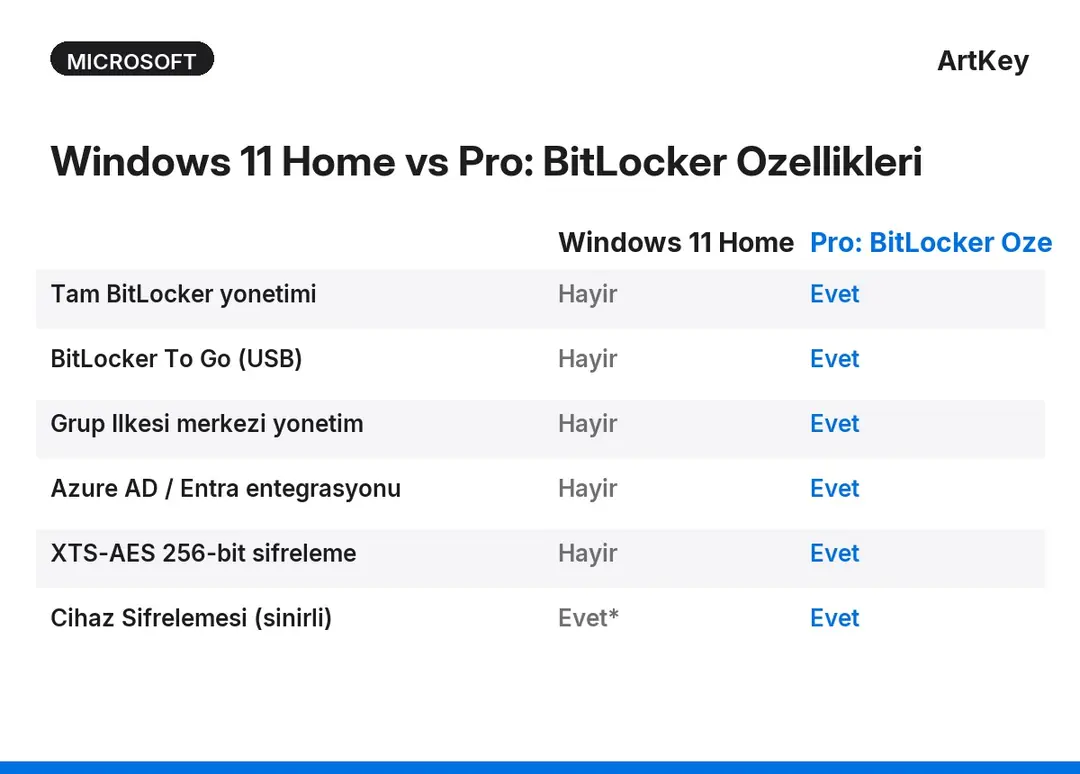
| Özellik | Windows 11 Home | Windows 11 Pro |
|---|---|---|
| Tam BitLocker yönetimi | Hayır | Evet |
| Cihaz Şifrelemesi (sınırlı) | Evet* | Evet |
| BitLocker To Go (USB şifreleme) | Hayır | Evet |
| Grup İlkesi ile merkezi yönetim | Hayır | Evet |
| Azure AD / Entra entegrasyonu | Hayır | Evet |
| XTS-AES 256-bit şifreleme | Hayır | Evet |
| Lisans tipi | Bireysel | Bireysel / Kurumsal |
* Home'daki Cihaz Şifrelemesi yalnızca Microsoft hesabıyla oturum açıldığında ve uyumlu donanımda otomatik etkinleşir; manuel yapılandırma seçeneği sunmaz.
Windows 11 Home'dan Pro'ya geçmek için yeniden kurulum yapmaya gerek yoktur. Windows 11 Pro dijital lisansı satın alır almaz mevcut sisteminizin Ayarlar > Sistem > Etkinleştirme ekranından anahtarı girebilir ve dakikalar içinde Pro özelliklerine kavuşabilirsiniz. BitLocker dahil tüm Pro özellikleri yeniden başlatmadan sonra kullanılabilir hale gelir.
USB Sürücüler için BitLocker To Go
USB bellek veya harici disk gibi çıkarılabilir depolama aygıtlarını şifrelemek için BitLocker To Go kullanılır. Dosya Gezgini'nde USB sürücüye sağ tıklayın ve "BitLocker'ı Aç" seçeneğini seçin. Parola veya akıllı kart yöntemiyle kilitlenen sürücü, Windows 11 Pro yüklü herhangi bir bilgisayarda doğru parola girildiğinde açılır.
Pratik bir senaryo: 16 GB USB bellekte şirket sözleşmelerini, müşteri tekliflerini veya proje dosyalarını taşıyan bir satış temsilcisi, belleği taksi ya da otelde unutsa bile içerik okunamaz. Yanlış parola art arda girildiğinde BitLocker To Go sürücüyü otomatik kilitler. Bu katman, özellikle saha çalışanlarının, muhasebe departmanlarının ve sağlık sektöründeki ekiplerin veri aktarımında kritik önem taşır.
BitLocker ve KVKK Uyumu
6698 sayılı Kişisel Verilerin Korunması Kanunu (KVKK), kişisel veri işleyen kuruluşların "veri güvenliğinin sağlanmasına yönelik teknik ve idari tedbirler" almasını zorunlu kılar. Kişisel Verileri Koruma Kurulu'nun yayımladığı teknik tedbirler rehberinde "kişisel veri içeren ortamların şifrelenmesi" doğrudan bir gereklilik olarak yer almaktadır.
BitLocker bu gereksinimi karşılamanın en doğrudan yollarından biridir; şifreleme etkinleştirildiğinde Windows, şifreleme algoritmasını, etkinleştirme tarihini ve koruyucu yöntemini Event Log'a kaydeder. Bu kayıtlar denetim sırasında teknik tedbir kanıtı olarak sunulabilir. Şirketin tüm dizüstü bilgisayarlarına Grup İlkesi aracılığıyla BitLocker politikası uygulamak, hem tutarlı koruma sağlar hem de uyumluluk raporlamasını kolaylaştırır. Microsoft 365 Business Standard lisansıyla birlikte kullanıldığında Microsoft Intune üzerinden tüm cihazların şifreleme durumunu merkezi panelden takip etmek mümkündür.
GDPR kapsamındaki veri sorumluları için de durum aynıdır: Avrupa Veri Koruma Kurulu rehberleri, dizüstü bilgisayar kayıplarında şifrelemenin varlığını, ihlal bildirim yükümlülüğünü ortadan kaldırabilecek bir hafifletici faktör olarak değerlendirmektedir. Bu açıdan bakıldığında BitLocker yalnızca bir güvenlik aracı değil, aynı zamanda hukuki risk yönetimi aracıdır.
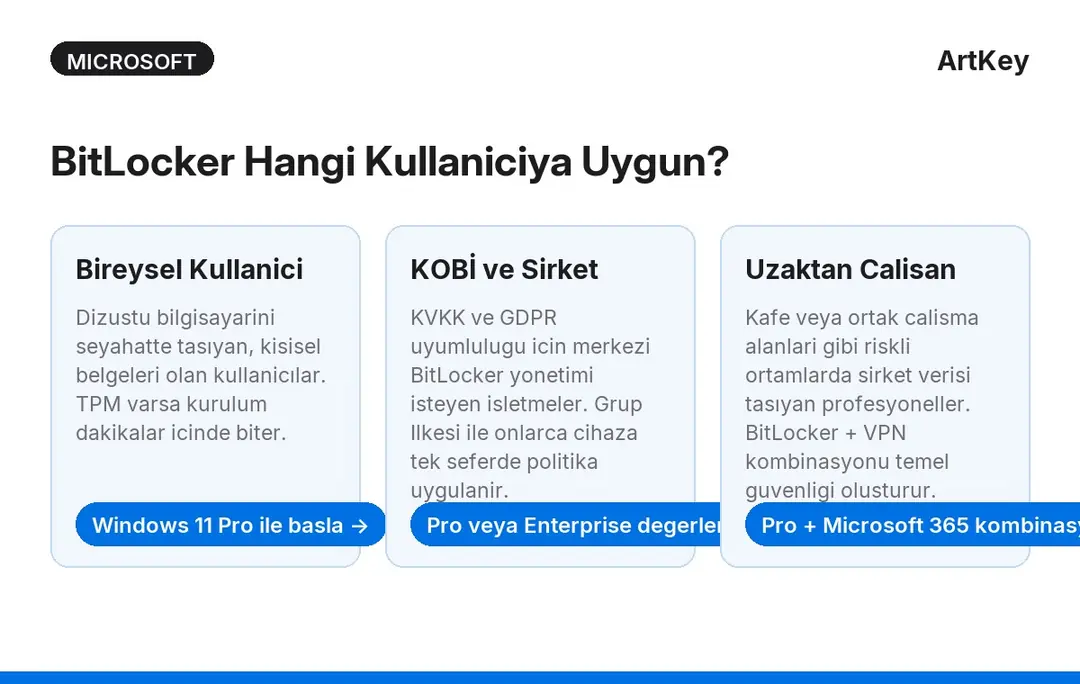
Hangi Kullanıcıya Uygun? Karar Rehberi
Sık sorulan sorular
- BitLocker hangi Windows sürümlerinde çalışır?
- BitLocker, Windows 11 Pro, Enterprise ve Education sürümlerinde tam olarak çalışır. Windows 11 Home sürümünde BitLocker yönetim araçları bulunmaz; yalnızca sınırlı "Cihaz Şifrelemesi" özelliği mevcuttur. Tam BitLocker koruması için Windows 11 Pro gereklidir.
- BitLocker için TPM şart mı?
- BitLocker en iyi deneyimi TPM 2.0 çipiyle sunar; şifreleme anahtarlarını donanım düzeyinde korur. TPM olmayan bilgisayarlarda BitLocker çalıştırmak mümkündür ancak Grup İlkesi aracılığıyla "TPM olmadan başlangıç izni ver" seçeneğini etkinleştirmeniz ve USB başlangıç anahtarı kullanmanız gerekir.
- BitLocker kurtarma anahtarını nerede saklamalıyım?
- Kurtarma anahtarını şifrelenmiş sürücünün dışında en az iki farklı yerde saklayın: Microsoft hesabınıza yükleyin, ayrıca yazdırıp fiziksel olarak güvenli bir yerde tutun ya da farklı bir USB veya bulut depolama alanına kaydedin. Kurtarma anahtarını kaybetmek veri kaybına yol açar.
- BitLocker performansı ne kadar etkiler?
- Modern işlemcilerdeki AES-NI donanım hızlandırması sayesinde BitLocker, SSD'lerde performans kaybını yüzde birden iki arasında tutar; bu fark günlük kullanımda hissedilmez. Eski HDD'lerde okuma/yazma hızında gözle görülür bir yavaşlama yaşanabilir.
- BitLocker sadece sistem sürücüsünü mü şifreler?
- Hayır. BitLocker; işletim sistemi sürücüsü (C:), sabit veri sürücüleri (ek dahili diskler) ve çıkarılabilir sürücüler (USB bellekler) için ayrı ayrı etkinleştirilebilir. Çıkarılabilir sürücüler için kullanılan özelliğin adı BitLocker To Go'dur.
- Şifrelenmiş bir diski başka bilgisayarda açabilir miyim?
- Evet, kurtarma anahtarınız varsa açabilirsiniz. Farklı bir bilgisayara taktığınızda Windows, kurtarma anahtarını girer girmez sürücüye erişim verir. Kurtarma anahtarı olmadan şifrelenmiş sürücüye erişmek teknik olarak mümkün değildir.
- BitLocker'ı devre dışı bırakmak verilerimi siler mi?
- Hayır. BitLocker'ı kapatmak (şifre çözme) sürücüdeki verilere dokunmaz; yalnızca şifrelemeyi kaldırır. İşlem, sürücünün boyutuna göre birkaç dakika ile birkaç saat sürebilir ve arka planda çalışır.
- Windows 11 Home kullanıyorum, BitLocker alabilir miyim?
- Windows 11 Home'da tam BitLocker yoktur. Windows 11 Pro lisansına yükselttiğinizde BitLocker otomatik olarak etkinleşir. ArtKey üzerinden dijital lisans satın alarak mevcut Home kurulumunuzu Pro'ya yükseltebilirsiniz; yeniden kurulum gerekmez.
Sonuç
BitLocker nasıl kullanılır sorusunun yanıtı düşündüğünüzden çok daha basittir: Windows 11 Pro, birkaç tıklama ve doğru bir kurtarma anahtarı yönetimi. Dizüstü bilgisayarınız çalınsa dahi içindeki veriler okunamaz hale gelir. TPM olmayan eski donanımlarda bile Grup İlkesi ile BitLocker devreye alınabilir; KVKK kapsamındaki işletmeler için şifreleme belgesi aynı zamanda hukuki güvence sağlar. Tek eksiksiz şart ise Windows 11 Pro lisansıdır; Home sürümü bu korumayı sağlamaz. ArtKey'den temin edeceğiniz orijinal, anında teslim edilen dijital lisansla hem BitLocker'ı hem de Pro'nun diğer tüm kurumsal özelliklerini dakikalar içinde aktive edebilirsiniz.
İlgili: Windows 11 Pro lisans satın al · Microsoft 365 Business Standard · ArtKey Blog