

Excel'de Hayat Kurtaran 10 Formül
Önemli noktalar
- Bu 10 formülün tamamı Excel 2016 ve sonrasında çalışır; XLOOKUP için Excel 2021 veya Microsoft 365 gerekir.
- Formülleri doğru yazmak kadar hangi durumda hangisini kullanacağını bilmek de kritiktir.
- Büyük veri tablolarında DÜŞEYARA yerine XLOOKUP veya INDEX+KAÇINCI kombinasyonu daha hızlı çalışır.
- Hata yönetimi olmadan paylaşılan tablolar profesyonel görünümü bozar; EĞERHATA her zaman kullanılmalıdır.
İçindekiler
Excel formülleri, ham veriyi anlamlı bilgiye dönüştüren yapı taşlarıdır. Fatura listesinden otomatik toplam çıkarmak, binlerce satır arasında bir müşteri adını aramak veya koşullu raporlar hazırlamak — bunların tamamı doğru formülleri bilmekle mümkün olur. Müşterilerimizin büyük çoğunluğu Excel'i yıllarca kullanmış olsa da bu on formülden üç ya da dördünü hiç duymadığını ifade ediyor.
Bu rehberde söz konusu on formülü pratik örneklerle ele alıyoruz. Formül sözdizimini ezberletmek yerine "ne zaman, neden kullanılır" sorusunu yanıtlamayı önceliklendirdik. Sonunda formülleri karşılaştıran bir tablo, yaygın hatalar bölümü ve sürüm uyumluluğu rehberi de bulacaksınız.
1-2. DÜŞEYARA ve XLOOKUP: Tabloda Veri Arama
Excel formülleri denilince akla gelen ilk isim DÜŞEYARA (VLOOKUP)'dır. DÜŞEYARA, bir değeri tablonun ilk sütununda arar ve karşısındaki sütundan değeri döndürür. Söz dizimi şöyledir:
=DÜŞEYARA(aranan_değer; tablo_dizisi; sütun_indeksi; [aralık_ara])
Gerçek hayat senaryosu: 500 satırlık bir sipariş listesinde her siparişin müşteri adını getirmek istiyorsunuz. A sütununda müşteri kodları, ayrı bir sayfada ise kod-ad eşleştirmesi var. =DÜŞEYARA(A2;MüşteriTablosu;2;0) yazmanız yeterli. Formülü bir kez yazıp tüm sütuna kopyalarsınız; Excel saniyeler içinde 500 satırı tamamlar.
Dikkat edilmesi gereken bir nokta: DÜŞEYARA her zaman tablonun en sol sütununda arama yapar. Arama değeriniz tablonun ortasında ya da sağında bir sütundaysa DÜŞEYARA çalışmaz. Bu durumda INDEX+KAÇINCI kombinasyonuna veya XLOOKUP'a geçmeniz gerekir.
XLOOKUP ise Excel 2021 ve Microsoft 365 ile gelen modern alternatiftir. Hem sağa hem sola bakabilmesi, hata mesajını yerleşik olarak yönetmesi ve çoklu sonuç döndürebilmesi bakımından DÜŞEYARA'ya kıyasla belirgin biçimde daha güçlüdür.
=XLOOKUP(aranan_değer; arama_dizisi; dönüş_dizisi; [bulunamadı]; [eşleşme_modu])
Örnek: Ürün kodunu D sütununda arayıp açıklamasını A sütunundan getirmek istiyorsunuz. DÜŞEYARA bunu yapamaz çünkü D sütunu A sütununun sağında; XLOOKUP ise yön kısıtlaması olmadan çalışır. Microsoft'un resmi XLOOKUP belgelerine Microsoft Learn üzerinden ulaşabilirsiniz.
3-4. EĞER ve ÇOKEĞER: Koşullu Hesaplamalar
EĞER (IF), bir koşulu değerlendirip DOĞRU veya YANLIŞ sonucuna göre farklı bir değer döndürür. Excel formülleri arasında en çok öğretilen formüldür.
=EĞER(koşul; doğruysa_değer; yanlışsa_değer)
Satış takip senaryosu: Aylık hedefi tutan satış temsilcilerini otomatik işaretlemek istiyorsunuz. =EĞER(B2>10000;"Hedef Tuttu";"Eksik") formülü 200 satırlık listeyi tek seferde değerlendirir; her satırı tek tek incelemenize gerek kalmaz.
İç içe EĞER yazmak okunabilirliği düşürür. Dört veya daha fazla koşulunuz varsa ÇOKEĞER (IFS) çok daha temiz ve bakımı kolay bir seçenektir:
=ÇOKEĞER(B2>20000;"Altın";B2>10000;"Gümüş";B2>5000;"Bronz";DOĞRU;"Standart")
Bu formül, satış rakamına göre dört farklı kategori atar. Klasik iç içe EĞER ile yazılsaydı üç katman derinliğinde bir yapı oluşurdu ve bakımı çok daha zorlaşırdı. ÇOKEĞER ile koşullar yatay okunduğundan bir başkası formülü açtığında anında anlar.
5-6-7. TOPLA.ÇARPIM, EĞERSAY ve ÇOKEĞERSAY
TOPLA.ÇARPIM (SUMPRODUCT), dizileri çarpıp toplayan, koşullu toplamayı bile tek formülle gerçekleştiren güçlü bir araçtır. Koşullu toplamlar için ETOPLA'ya alternatif olarak da kullanılır:
=TOPLA.ÇARPIM((Bölge="İstanbul")*(Ürün="Yazılım")*Tutar)
Bu formül; bölgesi İstanbul olan ve ürünü Yazılım olan satırların tutarlarını toplar. Pivot tablo kurmadan, filtreleme yapmadan anlık hesaplama yapmak için idealdir. Ağırlıklı ortalama hesaplamak da TOPLA.ÇARPIM'ın klasik kullanım alanlarından biridir: her bir değeri ağırlığıyla çarpıp toplarsınız, ardından ağırlıkların toplamına bölersiniz.
EĞERSAY (COUNTIF), tek koşula uyan hücre sayısını döndürür. ÇOKEĞERSAY (COUNTIFS) ise birden fazla koşulu aynı anda değerlendirir:
=EĞERSAY(A2:A100;"Onaylandı")
=ÇOKEĞERSAY(A2:A100;"Onaylandı";B2:B100;"İstanbul")
Pratik senaryo: Müşteri hizmetleri ekibi, "İstanbul'da kaç adet onaylı talep var?" sorusunu her sabah rapordan manuel sayarak yanıtlıyordu. ÇOKEĞERSAY formülüyle bu sayı artık otomatik güncelleniyor; sabah raporu açılır açılmaz güncel rakam hazır olur.
8. METNEBİRLEŞTİR: Hücreleri Birleştirme
METNEBİRLEŞTİR (TEXTJOIN), Excel 2019 ve sonrasında gelen bir metin formülüdür. Birden fazla hücreyi belirttiğiniz ayırıcıyla birleştirir; boş hücreleri isteğe bağlı olarak atlayabilirsiniz.
=METNEBİRLEŞTİR(", ";DOĞRU;A2:A10)
Bu formül A2:A10 arasındaki boş olmayan tüm hücreleri virgülle ayırarak tek bir metin dizisi oluşturur. Toplu e-posta gönderimi için alıcı listesi hazırlamak, adres bileşenlerini (cadde, mahalle, ilçe, il) tek satırda birleştirmek ya da etiket sistemi kurmak gibi görevlerde ciddi zaman kazandırır.
Eski Excel sürümlerinde BİRLEŞTİR veya & operatörü kullanılır: =A2&", "&B2&", "&C2. Bu yöntem çalışır fakat aralık belirtemezsiniz; her hücreyi tek tek bağlamanız gerekir. Bu farkı yaşayınca METNEBİRLEŞTİR'in değeri çok daha iyi anlaşılır.
Formül Karşılaştırması: Hangisini Ne Zaman Kullanmalı?
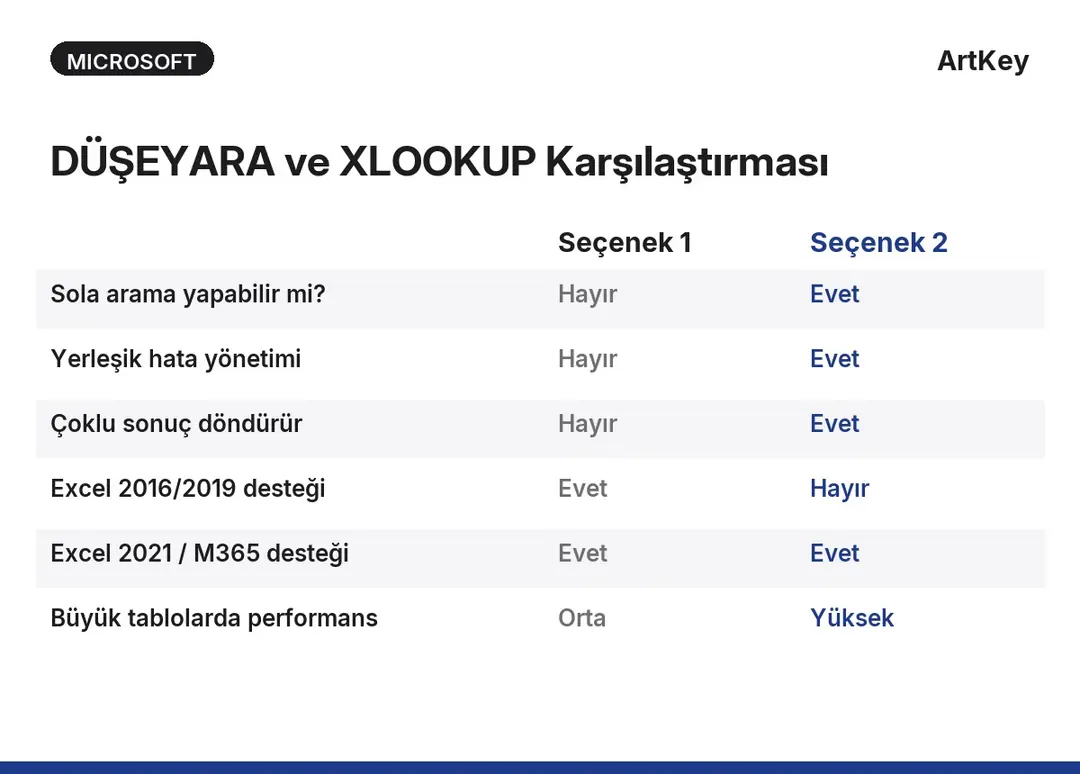
| Özellik | DÜŞEYARA | XLOOKUP |
|---|---|---|
| Sola arama yapabilir mi? | Hayır | Evet |
| Yerleşik hata yönetimi | Hayır | Evet |
| Çoklu sonuç döndürür | Hayır | Evet |
| Excel 2016/2019 desteği | Evet | Hayır |
| Excel 2021 / M365 desteği | Evet | Evet |
| Büyük tablolarda performans | Orta | Yüksek |
9. ETARIH ve BUGÜN: Tarih Hesaplamaları
ETARIH (DATEDIF), iki tarih arasındaki farkı gün, ay veya yıl cinsinden hesaplar. Sözleşme süresi takibi, çalışan kıdemi hesabı, garanti bitiş tarihi gibi senaryolarda hayat kurtarır:
=ETARIH(başlangıç_tarihi;bitiş_tarihi;"y") → Yıl farkı
=ETARIH(başlangıç_tarihi;bitiş_tarihi;"m") → Ay farkı
=ETARIH(başlangıç_tarihi;bitiş_tarihi;"d") → Gün farkı
Gerçek senaryo: Yazılım aboneliğinizin kalan gününü her sabah takip etmek istiyorsunuz. =ETARIH(BUGÜN();SözleşmeBitiş;"d") formülü dosyayı her açışınızda otomatik güncellenir. Tek bir formülle dinamik bir geri sayım sayacı oluşturmuş olursunuz; hiç rakam girmenize gerek kalmaz.
10. EĞERHATA (IFERROR): Bu formül tek başına bir bölümü hak ediyor. Hesaplamalarınızda #YOK, #DEĞER!, #SAYI/0! gibi hatalar görünmesini istemiyorsanız her formülü EĞERHATA ile sarmalayın. =EĞERHATA(DÜŞEYARA(A2;Tablo;2;0);"—") şeklinde yazmanız yeterli. Bu küçük alışkanlık tablolarınızı çok daha profesyonel gösterir ve ekip arkadaşlarınızın "bu hata ne anlama geliyor?" sorusunu ortadan kaldırır.
Pratik İpuçları ve Yaygın Hatalar
Formülleri öğrenmek bir şey, bunları hatasız kullanmak başka bir şey. Aşağıdaki uyarılar, en sık karşılaşılan sorunları özetliyor:
- Mutlak referans unutulması: Formülü aşağıya kopyaladığınızda tablo aralığı kayıyorsa $ işareti eklemeyi unutmuşsunuzdur.
$A$2:$C$100gibi sabit referans kullanın. - DÜŞEYARA'da son parametre: Dördüncü parametreyi 1 veya DOĞRU bırakırsanız yaklaşık eşleşme yapılır; bu çoğu durumda yanlış sonuç verir. Tam eşleşme için her zaman 0 veya YANLIŞ yazın.
- Sayı mı, metin mi? Arama değeriniz A2'de sayı olarak, tabloda ise metin olarak saklanıyorsa DÜŞEYARA ve XLOOKUP eşleşme bulamaz.
=METİN(A2;"0")veya=DEĞER(A2)ile türü uyumlu hale getirin. - Büyük tablolarda uçucu formüllerden kaçının: ŞİMDİ() ve BUGÜN() her hesaplamada yenilenir; çok sayıda hücrede kullanırsanız dosya yavaşlayabilir. Tarih değerini bir kez hesaplayıp sabit hücreye yapıştırmak performansı artırır.
- LAMBDA ile tekrar kullanılabilir formül: Aynı formül yapısını farklı sayfalarda defalarca kullanıyorsanız LAMBDA (Microsoft 365) ile isimlendirin. Böylece
=KDVHesapla(B2)gibi özel bir formül tanımlayabilirsiniz.
Microsoft, Excel formüllerine ilişkin kapsamlı Türkçe dokümanları Microsoft Destek sayfasında sunmaktadır. Bir formülün davranışından emin değilseniz oradan ikinci görüş almak birkaç dakika alır.
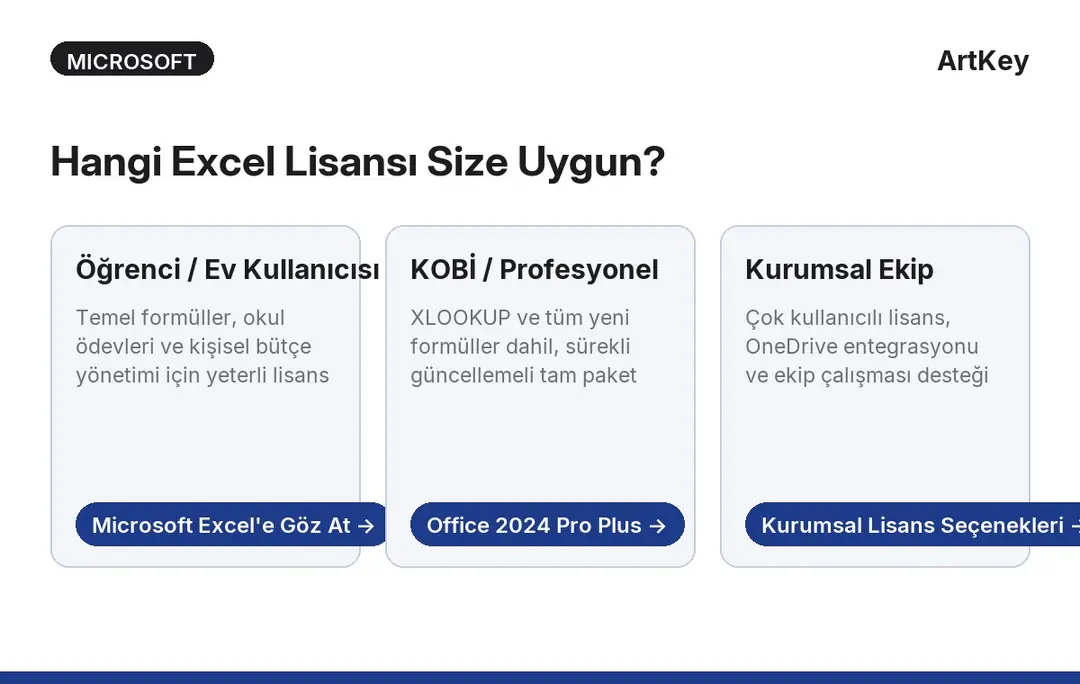
Hangi Excel Sürümü Bu Formülleri Destekler?
Sık sorulan sorular
- Excel'de en çok kullanılan formül hangisidir?
- Kullanım sıklığı açısından TOPLA ve ORTALAMA öne çıksa da iş dünyasında DÜŞEYARA (VLOOKUP) ve EĞER (IF) en vazgeçilmez formüller arasında yer alır. Veri eşleştirme ve koşullu hesaplama ihtiyaçlarının büyük bölümünü bu iki formülle karşılamak mümkündür.
- DÜŞEYARA ile XLOOKUP arasındaki fark nedir?
- DÜŞEYARA yalnızca sola bakan aramalar yaparken XLOOKUP hem sola hem sağa bakabilir; ayrıca bulunamadı hata yönetimi XLOOKUP'ta yerleşik olarak gelir. XLOOKUP, Excel 2021 ve Microsoft 365 sürümlerinde kullanılabilirken eski sürümlerde yalnızca DÜŞEYARA mevcuttur.
- EĞER formülü kaç koşula kadar iç içe kullanılabilir?
- Excel, iç içe EĞER formülünde teorik olarak 64 katmana izin verir; ancak okunabilirlik açısından 3-4 katmanı aşmamak önerilir. Daha karmaşık koşullar için ÇOKEĞER (IFS) veya SEÇIMYAP (SWITCH) formülleri çok daha temiz bir sözdizimi sunar.
- TOPLA.ÇARPIM ne zaman kullanılır?
- TOPLA.ÇARPIM, iki veya daha fazla diziyi eleman eleman çarpıp sonuçları toplayan bir formüldür. Birden fazla koşula göre ağırlıklı toplam hesaplamak, koşullu sayım yapmak ya da matris hesaplamalarını tek hücrede gerçekleştirmek istediğinizde idealdir.
- Excel'de hücre hatalarını formülle nasıl gizleyebilirim?
- EĞERHATA (IFERROR) formülü bu amaç için tasarlanmıştır. Örneğin
=EĞERHATA(DÜŞEYARA(A2;Tablo;2;0);"Bulunamadı")yazarak #YOK veya #DEĞER! gibi hataların kullanıcıya görünmesini engelleyebilirsiniz. - EĞERSAY ile ÇOKEĞERSAY arasındaki fark nedir?
- EĞERSAY tek bir aralıkta tek bir koşula göre sayma yaparken ÇOKEĞERSAY birden fazla aralıkta birden fazla koşulu aynı anda değerlendirir. Satış raporlarında belirli bir bölge ve ürün kombinasyonunu saymak için ÇOKEĞERSAY kullanılır.
- Tarih hesaplamak için hangi Excel formüllerini kullanmalıyım?
- İki tarih arasındaki gün farkı için BUGÜN()-başlangıç_tarihi veya ETARIH(başlangıç;bitiş;"d") kullanabilirsiniz. Ay veya yıl farkları için ETARIH formülünün "m" ve "y" parametrelerine başvurun. Çalışma günü hesaplamak için ise TAMIŞGÜNÜ formülü uygundur.
- Excel 2024 ile Microsoft 365 arasında formül farkı var mı?
- Evet. Microsoft 365 aboneliğinde XLOOKUP, ÇÖZÜMLE (LET), LAMBDA ve dinamik dizi formülleri gibi en yeni özellikler sürekli güncellenerek gelir. Excel 2024 (kalıcı lisans) ise sürüm yayınlandığı andaki formül setini içerir; sonraki yeni formüller eklenmez. Yenilikçi formülleri takip etmek isteyenler için Microsoft 365 önerilir.
Sonuç
Excel formülleri, verinizin ne kadar hızlı ve doğru işleneceğini doğrudan belirler. DÜŞEYARA ile başlayıp XLOOKUP'a geçmek, EĞER yerine ÇOKEĞER kullanmak, büyük tablolarda TOPLA.ÇARPIM'dan yararlanmak ve her formülü EĞERHATA ile güvenli hale getirmek gibi küçük alışkanlıklar zamanla büyük bir verimlilik farkı yaratır. Bu on formülü gerçek verilerinize uygulayarak pratik yapmanızı öneririz; teorik bilgi asıl değerini pratikte gösterir. Formüllerin tamamından yararlanabilmek için güncel bir Excel lisansına sahip olmak da kritik öneme sahiptir.
İlgili: Office 2024 Pro Plus lisans satın al · Microsoft Excel lisans