
Hyper-V ile Sanal Makine Kurma Rehberi
Önemli noktalar
- Hyper-V yalnızca Windows 11 Pro, Enterprise ve Education sürümlerinde çalışır; Home sürümde desteklenmez.
- BIOS/UEFI üzerinden Intel VT-x veya AMD-V sanallaştırma desteğinin etkin olması zorunludur.
- Sanal makine performansı için en az 8 GB fiziksel RAM ve SSD disk önerilir.
- Checkpoint (anlık görüntü) özelliği sayesinde riskli işlemlerden önce geri dönüş noktası oluşturabilirsiniz.
İçindekiler
Bir bilgisayar üzerinde birden fazla işletim sistemi çalıştırmak, yazılım geliştirmeden ağ testlerine, eski uygulama desteğinden güvenli ortam izolasyonuna kadar onlarca farklı senaryoda hayat kurtarır. Windows'a dahili olarak gömülü olan Hyper-V, bu ihtiyacı karşılamak için tasarlanmış kurumsal sınıf bir hipervizördür ve doğru lisansa sahip her kullanıcı ek bir ücret ödemeden kullanabilir.
Bu rehberde, Hyper-V sanal makine kurulumunu baştan sona ele alıyoruz. Sistem gereksinimlerini kontrol etmekten sanal anahtar (virtual switch) yapılandırmasına, checkpoint oluşturmadan performans ipuçlarına kadar tüm adımları adım adım aktarıyoruz. Musterilerimiz arasında geliştiricilerden BT profesyonellerine, ev kullanıcılarından küçük işletmelere kadar geniş bir kitle var ve hepsinin en sık sorduğu sorulara bu sayfada yanıt bulacaksınız.
Hyper-V Nedir ve Ne İşe Yarar?
Hyper-V, Microsoft tarafından geliştirilen bir Type-1 hipervizördür; yani donanıma doğrudan erişerek sanal makineleri yönetir. Windows 11 Pro ve Server ailesine dahil olduğundan ayrı bir lisans satın almanız gerekmez. Hyper-V sayesinde tek bir fiziksel bilgisayar üzerinde aynı anda birden fazla işletim sistemi bağımsız ve izole biçimde çalışabilir.
Tipik kullanım senaryoları şunlardır: yazılım geliştiriciler farklı test ortamları kurar, sistem yöneticileri sunucu rollerini izole eder, güvenlik araştırmacıları kötü amaçlı yazılımları sandbox içinde inceler, kurumsal kullanıcılar eski uygulamaları yeni Windows üzerinde Windows 7/10 sanal makinesiyle çalıştırır. Hyper-V, Microsoft'un resmi sanallaştırma teknolojisi olduğu için Windows güncellemeleriyle tam uyumlu çalışır.
Hyper-V Sistem Gereksinimleri
Hyper-V kurulumundan önce hem yazılım hem donanım gereksinimlerini karşıladığınızdan emin olun. Gereksinimlerden herhangi biri eksik olduğunda Hyper-V özelliği Windows bileşenler listesinde görünse bile etkinleştirilemez.
- İşletim sistemi: Windows 11 Pro, Enterprise veya Education (Home desteklenmez)
- İşlemci: SLAT destekli 64-bit CPU (Intel VT-x veya AMD-V etkin)
- RAM: En az 4 GB (8 GB ve üzeri şiddetle önerilir)
- Depolama: Sanal makine disk dosyaları için en az 20 GB boş alan
- BIOS/UEFI: Sanallaştırma ve SLAT etkin; güvenli önyükleme uyumlu
Not: İşlemcinizin SLAT desteğini kontrol etmek için Çalıştır penceresine systeminfo yazın ve "Hyper-V Gereksinimleri" bölümünü inceleyin. Tüm maddeler "Evet" görünüyorsa donanımınız hazırdır.
Hyper-V Etkinleştirme — Adım Adım
Windows 11 Pro kuruluyken Hyper-V bileşeni sisteminizde mevcuttur ancak varsayılan olarak kapalı gelir. Etkinleştirmek için iki yöntem kullanılabilir:
Yöntem 1 — Windows Özellikleri Paneli (Grafiksel):
- Başlat menüsüne "Windows özelliklerini aç veya kapat" yazın ve açın.
- Listede Hyper-V öğesini bulun; yanındaki onay kutusunu işaretleyin.
- Alt öğeler (Hyper-V Management Tools ve Hyper-V Platform) otomatik seçilir.
- Tamam düğmesine tıklayın; Windows gerekli dosyaları yükleyecektir.
- Yeniden başlatma istemini onaylayın. Bilgisayar yeniden açıldığında Hyper-V aktiftir.
Yöntem 2 — PowerShell (Hızlı):
PowerShell'i yönetici olarak açın ve şu komutu çalıştırın:
Enable-WindowsOptionalFeature -Online -FeatureName Microsoft-Hyper-V -All
Komut tamamlandıktan sonra sistemi yeniden başlatın. PowerShell yöntemi, özellikle uzak yönetim veya toplu dağıtım senaryolarında zaman kazandırır.
Hyper-V ile Sanal Makine Oluşturma
Hyper-V etkinleştirildikten sonra yeni bir sanal makine oluşturmak için Hyper-V Manager kullanılır. Sihirbaz tabanlı arayüz sayesinde teknik bilgisi sınırlı kullanıcılar da kısa sürede sanal ortam kurabilir.
- Başlat menüsünden Hyper-V Manager'ı açın.
- Sol panelde bilgisayar adınıza sağ tıklayın; Yeni → Sanal Makine seçin.
- Ad ve Konum: Sanal makineye anlamlı bir isim verin (ör. "Win10-Test"). Varsayılan konum genellikle C:\ProgramData\Microsoft\Windows\Hyper-V'dir; farklı bir disk tercihliyseniz değiştirin.
- Nesil Seçimi: Modern işletim sistemleri (Windows 10/11, güncel Linux) için 2. Nesil seçin. Eski sistemler için 1. Nesil kullanın.
- Başlangıç Belleği: Minimum 2048 MB; Windows 11 sanal makinesi için 4096 MB önerilir. Dynamic Memory seçeneğini etkinleştirirseniz sistem RAM'i ihtiyaca göre ayarlar.
- Ağ Yapılandırması: Önceden oluşturulmuş bir sanal anahtar varsa seçin; yoksa şimdilik "Bağlantı Yok" bırakın ve kurulum sonrası ekleyin.
- Sanal Sabit Disk: Yeni oluştur seçeneğiyle VHDX dosyası için boyut belirleyin. Windows 11 için en az 64 GB önerilir.
- Kurulum Seçenekleri: "İşletim sistemini önyüklenebilir görüntü dosyasından yükle" seçeneğini işaretleyin ve ISO dosyanızı gösterin.
- Son düğmesine tıklayın; sanal makine oluşturulur. Başlat düğmesiyle sanal makineyi çalıştırın ve ISO'daki işletim sistemi kurulumunu tamamlayın.
Hyper-V Ağ Yapılandırması — Virtual Switch Türleri
Sanal makinelerin ağa nasıl bağlanacağı, Virtual Switch Manager (Sanal Anahtar Yöneticisi) ile belirlenir. Hyper-V üç farklı anahtar türü sunar ve her birinin farklı bir kullanım amacı vardır.
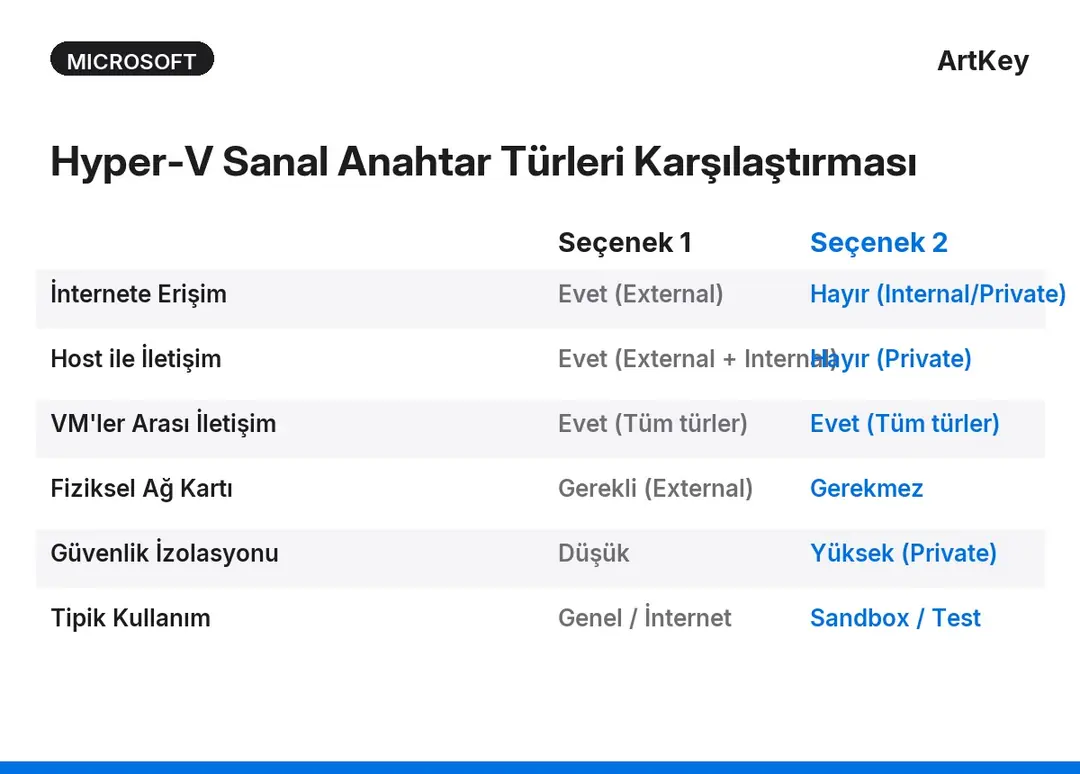
| Özellik | External (Harici) | Internal (Dahili) | Private (Özel) |
|---|---|---|---|
| İnternete Erişim | Evet | Hayır | Hayır |
| Host ile İletişim | Evet | Evet | Hayır |
| VM'ler Arası İletişim | Evet | Evet | Evet |
| Fiziksel Ağ Kartı Paylaşımı | Gerekli | Gerekmez | Gerekmez |
| Tipik Kullanım | Genel sanal makineler | Geliştirme ortamı | Güvenlik testi / sandbox |
Çoğu kullanıcı için External anahtar en pratik seçenektir. Oluşturmak için Hyper-V Manager → Sanal Anahtar Yöneticisi → Yeni Sanal Ağ Anahtarı → External → Oluştur yolunu izleyin ve kullandığınız fiziksel ağ kartını seçin.
Hyper-V ile VMware Karşılaştırması
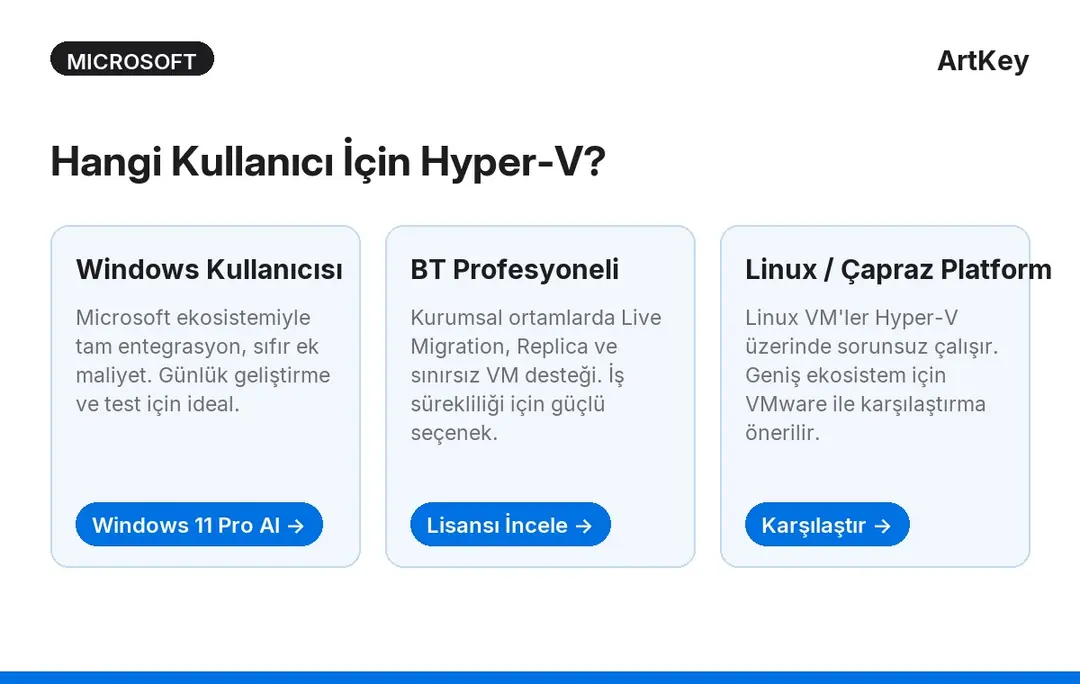
Sanallaştırma dünyasında en çok karşılaştırılan iki çözüm Hyper-V ve VMware Workstation'dır. Her ikisi de güçlü araçlardır; ancak ihtiyaca göre tercih farklılaşabilir.
Hyper-V Performans İpuçları ve En İyi Uygulamalar
Sanal makineyi kurduktan sonra performansı artırmak ve kararlı bir çalışma ortamı elde etmek için şu uygulamaları öneriyoruz:
- Integration Services Güncel Tutun: Sanal makinenin içindeki Windows Update'in çalıştığından emin olun; Hyper-V entegrasyon bileşenleri bu şekilde güncellenir ve performans iyileşir.
- Dynamic Memory Kullanın: Birden fazla sanal makine çalıştırıyorsanız Dynamic Memory ile RAM kaynakları daha verimli dağıtılır.
- VHDX Formatını Tercih Edin: Eski VHD formatı yerine VHDX kullanın; VHDX daha büyük diskler destekler ve güç kesintisine karşı daha dayanıklıdır.
- Checkpoint'leri Düzenli Alın: Büyük güncellemeler veya yazılım yüklemeleri öncesinde Production Checkpoint oluşturun. Böylece bir sorun çıktığında dakikalar içinde önceki duruma dönebilirsiniz.
- Sanal Diski SSD'ye Yerleştirin: VHDX dosyasını SSD üzerinde saklamak disk I/O performansını belirgin biçimde artırır.
- Enhanced Session Modunu Etkinleştirin: Windows sanal makinelerinde Enhanced Session Mode, klipboard paylaşımı, ses yönlendirmesi ve yüksek çözünürlüklü ekran desteği sağlar.
Sık sorulan sorular
- Hyper-V hangi Windows sürümlerinde çalışır?
- Hyper-V, Windows 11 Pro, Enterprise ve Education sürümlerinde kullanılabilir. Windows 11 Home sürümünde Hyper-V desteklenmez; bu nedenle Pro lisansı gereklidir. Windows Server sürümlerinde de tam Hyper-V desteği mevcuttur.
- Hyper-V için minimum sistem gereksinimleri nelerdir?
- Hyper-V için SLAT (Second Level Address Translation) destekli 64-bit işlemci, en az 4 GB RAM (8 GB önerilir), BIOS/UEFI üzerinden etkinleştirilmiş sanallaştırma (Intel VT-x veya AMD-V) ve en az 20 GB boş disk alanı gerekmektedir.
- Hyper-V Manager nerede bulunur?
- Hyper-V Manager, Hyper-V özelliği etkinleştirildikten sonra Başlat menüsünde 'Hyper-V Manager' olarak aranarak veya Windows Yönetimsel Araçlar klasöründen açılabilir. Ayrıca 'virtmgmt.msc' komutuyla Çalıştır penceresinden de erişilebilir.
- Hyper-V'de sanal makineye internet bağlantısı nasıl verilir?
- Sanal makineye internet bağlantısı vermek için Hyper-V Manager içinde Virtual Switch Manager açılır ve 'External' (Harici) türünde bir sanal anahtar oluşturulur. Ardından sanal makinenin ağ adaptörü bu anahtara bağlanır; böylece sanal makine host ile aynı fiziksel ağa erişebilir.
- Hyper-V Checkpoint (Snapshot) ne işe yarar?
- Checkpoint, sanal makinenin o anki durumunu fotoğraflar gibi kaydeder. Riskli yazılım testleri veya sistem değişikliklerinden önce checkpoint alarak bir şeyler ters giderse birkaç saniyede önceki duruma dönebilirsiniz. Hyper-V iki türde checkpoint sunar: Standard ve Production.
- Hyper-V ile VMware arasındaki temel fark nedir?
- Hyper-V, Windows Pro ve Server lisansına dahil ücretsiz bir hipervizördür; doğrudan Microsoft ekosistemiyle entegre çalışır. VMware Workstation ise ek ücretli bir üçüncü taraf çözümüdür ve Linux desteği daha geniştir. Ev ve küçük iş kullanımı için Hyper-V genellikle yeterli ve ekonomik tercih olarak öne çıkar.
- Sanal makineye kaç GB RAM ayarlamak gerekir?
- Windows 11 çalıştıran bir sanal makine için en az 4 GB RAM önerilir. Windows 10 için 2 GB ile başlanabilir, ancak 4 GB daha akıcı bir deneyim sunar. Hyper-V'nin Dynamic Memory özelliği etkinleştirilirse sistem, ihtiyaca göre RAM miktarını otomatik olarak ayarlar.
- Hyper-V Home sürümde neden çalışmaz?
- Microsoft, Hyper-V özelliğini kurumsal ve profesyonel kullanım senaryoları için tasarladığından yalnızca Windows Pro, Enterprise ve Education sürümlerinde sunar. Home sürümde bu özellik donanım olarak mevcut olsa bile yazılım katmanında devre dışı bırakılmıştır. Hyper-V kullanmak için Windows 11 Pro'ya geçiş yapmanız yeterlidir.
Sonuç
Hyper-V, Windows 11 Pro kullanıcılarının ek bir yazılım edinmeden ulaşabildiği, kurumsal sınıf ve güvenilir bir sanallaştırma platformudur. Bu rehberde sistem gereksinimlerinden sanal makine oluşturmaya, ağ yapılandırmasından performans ipuçlarına kadar ihtiyaç duyacağınız her adımı ele aldık. Hyper-V sanal makine kurulumunun en kritik ön koşulu olan Windows 11 Pro lisansı olmadan bu özelliğe erişmek mümkün değildir. Ekonomik ve orijinal bir lisans için ArtKey'in Microsoft onaylı dijital teslimat hizmetini kullanabilirsiniz.
İlgili: Windows 11 Pro lisans satın al · Tüm rehberler