
Microsoft 365 Kurulumu: Sıfırdan Adım Adım
Önemli noktalar
- Geçerli bir Microsoft hesabı ve internet bağlantısı kurulum için zorunludur.
- Tek lisansla 5 cihaza kurulum yapılabilir; yönetim account.microsoft.com üzerinden yapılır.
- Microsoft 365 Business planları şirket e-postası ve Teams Phone gibi kurumsal araçları kapsar.
- ArtKey'den alınan lisanslar anında e-posta ile iletilir; aktivasyon dakikalar içinde tamamlanır.
İçindekiler
Microsoft 365 kurulumu, birçok kullanıcı için görünen o kadar karmaşık değil; ama yanlış adım atıldığında aktivasyon hataları, lisans uyumsuzlukları ya da eksik uygulama kurulumları baş ağrısı yaratabilir. Bu rehberde lisans seçiminden uygulama yapılandırmasına kadar her adımı net biçimde anlatıyoruz.
Musterilerimizden aldığımız geri bildirimlere göre en yaygın sorunlar şu üç noktada yoğunlaşıyor: yanlış plan seçimi, ürün anahtarının girildiği yerin bilinmemesi ve cihaz limiti hatası. Bu rehber tam olarak bu üç sorunu çözecek şekilde tasarlandı; ayrıca kurulum sırasında çıkan hata kodlarını ve çözüm yollarını da ayrı bir bölümde ele aldık.
Doğru Microsoft 365 Lisansını Seçmek
Microsoft 365 kurulumuna geçmeden önce hangi planın ihtiyacınıza uygun olduğunu netleştirmek gerekir. Yanlış plan seçimi hem gereksiz harcamaya hem de eksik özelliklere yol açar. Aşağıdaki sorular karar sürecini hızlandırır:
- Kaç kişi kullanacak? — Tek kişiyseniz Personal, evde 2-6 kişiyseniz Family, işletmeyseniz Business planlarına bakın.
- Masaüstü uygulama şart mı? — Yalnızca tarayıcı üzerinden çalışmak yeterliyse daha hafif bir plan tercih edilebilir; ama Word ve Excel'i tam kapasitede kullanmak için masaüstü kurulum gerekir.
- Kurumsal e-posta var mı veya gerekli mi? — @sirketiniz.com uzantılı e-posta ve Exchange altyapısı istiyorsanız Business planlarından biri zorunludur.
- Kaç cihaz var? — Her Microsoft 365 Personal lisansı 5 cihazı kapsar; bu sınır genellikle bireysel kullanıcılara yeter.
Bireysel kullanıcılar için Microsoft 365 Personal veya Family planları yeterlidir. Word, Excel, PowerPoint, Outlook ve 1 TB OneDrive depolama alanı bu planlarda bulunur. Family planı 6 kullanıcıya kadar genişletilebilir; dolayısıyla ev ortamında birden fazla kişi kullanacaksa daha verimli bir tercih haline gelir.
Şirket kullanıcıları için Microsoft 365 Business Standard öne çıkar. Kurumsal e-posta (Exchange), SharePoint, Teams Phone ve 300 kullanıcıya kadar ölçeklenebilirlik bu planın belirleyici özellikleridir. Küçük bir ekip bile olsa kurumsal plandan başlamak, ilerideki yönetim kolaylığı ve kullanıcı ekleme/çıkarma esnekliği açısından ciddi avantaj sağlar.
Yalnızca web tabanlı Office uygulamaları yeterliyse (tarayıcı üzerinden çalışmak isteyenler için) Microsoft 365 Business Basic da bir seçenektir; ancak masaüstü uygulama kurulumu bu planda yer almaz. Bir grafik tasarımcı ya da muhasebeci gibi ağır Excel veya Word kullanıcıları için masaüstü sürümü olan planlar daha doğru bir tercih olacaktır.
Lisans Satın Alma ve Ürün Anahtarını Almak
ArtKey üzerinden Office 365 lisansı satın al sayfasından siparişinizi oluşturduktan sonra 25 haneli ürün anahtarınız anında e-posta adresinize iletilir. CSP onaylı altyapımız sayesinde lisanslar doğrudan Microsoft sistemlerinden üretilir; herhangi bir üçüncü taraf aracı bulunmaz.
Sipariş onay e-postasında şunlar yer alır: ürün anahtarı (25 hane, XXXXX-XXXXX-XXXXX-XXXXX-XXXXX formatında), aktivasyon adresi (microsoft365.com/setup) ve lisans türüne ait kısa açıklama. Bu e-postayı güvenli bir klasöre kaydetmeniz önerilir; ileride farklı bir cihaza kurulum yapacağınızda aynı anahtara ihtiyaç duymayacak olsanız da kayıt altında tutmak iyi bir alışkanlıktır.
Ürün anahtarını aldıktan sonra yapmanız gereken tek şey şu adresi ziyaret etmek:
microsoft365.com/setup veya setup.microsoft.com
Bu sayfada "Ürün anahtarınız var mı?" bölümüne tıklayın ve 25 haneli kodu girin. Kodu girerken tire (-) işaretlerini eklemenize gerek yok; sistem otomatik olarak gruplandırır. Kod doğrulandıktan sonra lisans saniyeler içinde Microsoft hesabınıza eklenir.
Microsoft Hesabı Oluşturma ve Lisans Aktivasyonu
Mevcut bir Microsoft hesabınız yoksa account.microsoft.com üzerinden ücretsiz oluşturabilirsiniz. Şirket için kurulum yapıyorsanız kurum e-posta adresinizle kayıt olmanız, abonelik yönetimini ve kullanıcı ekleme işlemlerini çok daha kolay hale getirir.
Aktivasyon adımları:
- microsoft365.com/setup adresine gidin.
- Microsoft hesabınızla oturum açın (yoksa oluşturun).
- "Ürün anahtarı girin" alanına 25 haneli anahtarı yazın.
- "Etkinleştir" butonuna tıklayın; lisans hesabınıza eklenecektir.
- Hesap sayfasında aktif aboneliğinizi görüntüleyin.
Bu noktadan sonra lisansınız hesabınıza bağlıdır. Yeni bir cihaza geçtiğinizde aynı hesapla giriş yaparak kurulumu tekrarlayabilirsiniz; yeniden ürün anahtarı girmenize gerek kalmaz. Lisans geçerliliği ve bitiş tarihini her zaman account.microsoft.com/subscriptions adresinden takip edebilirsiniz.
Microsoft 365 Uygulamalarını Bilgisayara Yüklemek
Aktivasyon tamamlandıktan sonra uygulamaları yükleme adımına geçilir. Windows ve Mac için adımlar biraz farklılaşır:
Windows için:
- microsoft365.com adresinde oturum açın.
- Sağ üst köşedeki "Uygulamaları Yükle" düğmesine tıklayın.
- İndirilen OfficeSetup.exe dosyasını çalıştırın.
- Kurulum sihirbazı otomatik başlar; ilerleme çubuğunu izleyin (genellikle 5-15 dakika).
- Kurulum tamamlandığında Word, Excel, PowerPoint, Outlook ve diğer uygulamalar Başlat menüsünde görünür.
Mac için:
- Aynı "Uygulamaları Yükle" düğmesine tıklayın; Mac sürümü otomatik algılanır.
- İndirilen Microsoft_365_and_Office.pkg dosyasını çalıştırın.
- Yükleyici yönergelerini izleyin; birkaç uygulama ayrı ayrı değil, tek bir paket olarak kurulur.
- Kurulum bittiğinde Uygulamalar klasöründe Word, Excel, PowerPoint, Outlook ve OneNote görünür.
- Herhangi bir uygulamayı açın, hesabınızla oturum açın; lisans otomatik doğrulanır.
Kurulum tamamlanır tamamlanmaz herhangi bir uygulamayı açın ve hesabınızla giriş yapın. İlk açılışta "Lisanslı ürün" onayını aldığınızda kurulum başarıyla sonuçlanmış demektir. Microsoft'un resmi kurulum belgelerine bu sayfadan ulaşabilirsiniz.
Microsoft 365 Personal ile Business Standard Karşılaştırması
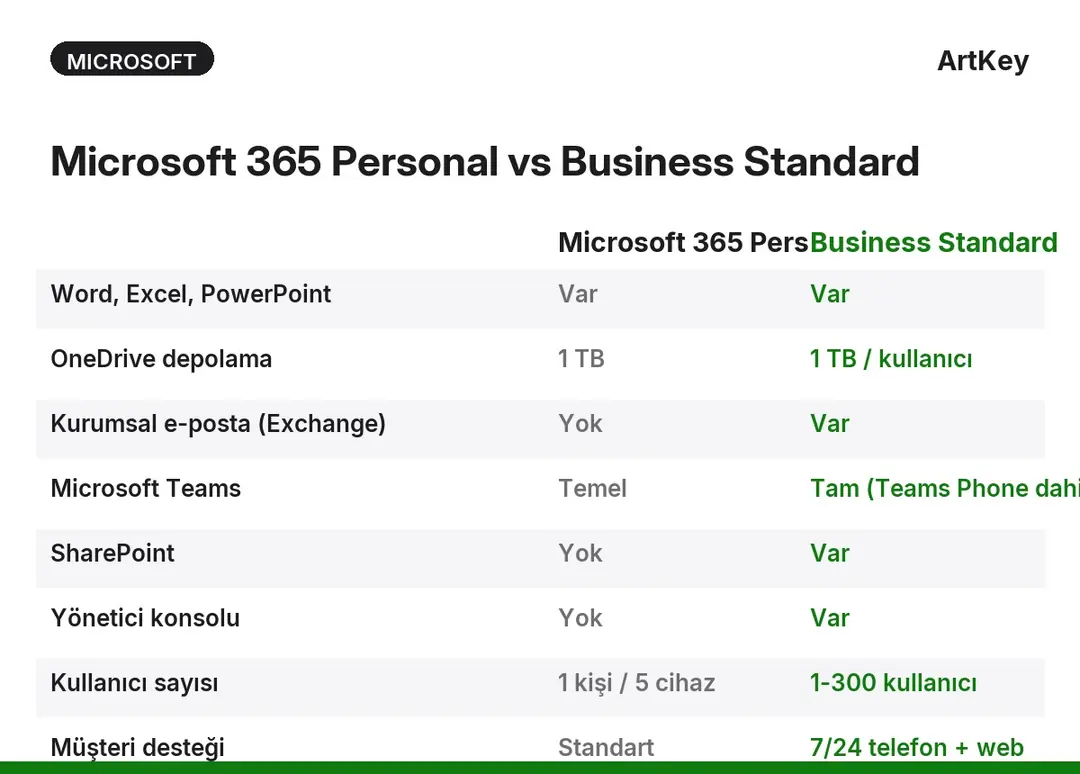
| Özellik | Microsoft 365 Personal | Microsoft 365 Business Standard |
|---|---|---|
| Word, Excel, PowerPoint | Var | Var |
| OneDrive depolama | 1 TB | 1 TB / kullanıcı |
| Kurumsal e-posta (Exchange) | Yok | Var |
| Microsoft Teams | Temel | Tam (Teams Phone dahil) |
| SharePoint | Yok | Var |
| Yönetici konsolu | Yok | Var |
| Kullanıcı sayısı | 1 kişi / 5 cihaz | 1-300 kullanıcı |
| Müşteri desteği | Standart | 7/24 telefon + web |
Kurulum Sonrası İlk Yapılandırma Adımları
Uygulamalar yüklendikten sonra verimli bir çalışma ortamı için birkaç yapılandırma adımı önerilir. Bu adımları ilk oturumda tamamlamak, ilerleyen günlerde karşılaşabileceğiniz senkronizasyon ve bildirim sorunlarını büyük ölçüde önler.
OneDrive senkronizasyonu: OneDrive ilk çalıştırmada hangi klasörleri senkronize etmek istediğinizi sorar. Masaüstü, Belgeler ve Resimler klasörlerini OneDrive'a yönlendirmek, dosyalarınızın otomatik olarak buluta yedeklenmesini sağlar. Özellikle 1 TB kotanız olduğu için büyük proje klasörlerini de buraya taşımak güvenli bir yedek stratejisi oluşturur. Senkronizasyonu yönetmek için görev çubuğundaki OneDrive simgesine sağ tıklayın ve "Ayarlar" seçeneğini açın; buradan hangi klasörlerin eşitleneceğini tek tek belirleyebilirsiniz.
Outlook e-posta kurulumu: Outlook'u ilk açtığınızda "Hesap Ekle" sihirbazı başlar. E-posta adresinizi ve parolanızı girerek birkaç adımda kurulumu tamamlayabilirsiniz. Microsoft 365 Business kullananlar şirket etki alanı e-postasını (örneğin [email protected]) ekleyebilir; Exchange altyapısı sayesinde takvim paylaşımı ve toplantı davetleri de otomatik çalışmaya başlar. Birden fazla hesap eklemek isteyenler Dosya > Hesap Ekle yolunu kullanabilir.
Microsoft Teams yapılandırması: Teams, kurulum sonrası otomatik başlatma seçeneğiyle gelir. Ekibinizi davet etmek için Teams'i açın, "Takım Oluştur" seçeneğiyle yeni bir çalışma alanı kurun ve üyeleri e-posta adresiyle davet edin. Business Standard planında Teams Phone da aktif olur; bu sayede şirket numaranızı Teams üzerinden yönetebilir, gelen aramaları doğrudan bilgisayarınızdan yanıtlayabilirsiniz.
Otomatik güncelleme doğrulama: Microsoft 365, Office uygulamaları için otomatik güncelleme ile gelir. Dosya sekmesi > Hesap > Güncelleme Seçenekleri menüsünden güncellemelerin aktif olduğunu doğrulayın. Otomatik güncelleme hem yeni özelliklere erişimi hem de güvenlik yamalarının zamanında uygulanmasını sağlar; kapalıysa manuel "Şimdi Güncelleştir" seçeneğiyle de ilerleme yapılabilir.
Kurulum Sırasında Karşılaşılan Yaygın Hatalar ve Çözümleri
Microsoft 365 kurulumu çoğunlukla sorunsuz tamamlansa da belirli hata mesajları kullanıcıları duraksatabilir. En sık rastlanan durumlar ve çözüm yolları aşağıda derlenmiştir:
"Bu ürün anahtarı zaten kullanılmış" hatası: Ürün anahtarının daha önce başka bir hesaba eklendiği anlamına gelir. ArtKey'den aldığınız orijinal lisanslar yalnızca bir kez kullanılabilir. Bu hatayla karşılaşırsanız önce kendi hesabınızda lisansın zaten ekli olup olmadığını kontrol edin. Farklı bir hesabı kullanmış olabileceğinizi düşünüyorsanız o hesapla giriş yapmayı deneyin. Sorun devam ederse destek ekibimiz ile iletişime geçin.
"Bu bilgisayarda çok fazla cihaz var" hatası: Microsoft 365 Personal lisansında aynı anda 5 cihaz sınırı geçerlidir. account.microsoft.com/devices adresine giderek listeden artık aktif olarak kullanmadığınız cihazı kaldırın; bu işlem sayfayı yeniledikten hemen sonra etkili olur.
Kurulum takılı kalıyor veya yarıda duruyor: İnternet bağlantısını kontrol edin ve varsa VPN bağlantısını geçici olarak devre dışı bırakın. Antivirüs yazılımının Office yükleyicisini engelleyip engellemediğini kontrol edin; bazı güvenlik yazılımları yükleyiciyi yanlışlıkla tehdit olarak işaretleyebilir. Yükleme sürecinde çalışan diğer programları kapatmak da fayda sağlayabilir.
"Lisans bulunamadı" veya "Etkinleştirilmemiş ürün" uyarısı: Uygulamaya açıkken farklı bir Microsoft hesabıyla oturum açılmış olabilir. Dosya > Hesap menüsünden hangi hesabın aktif olduğunu kontrol edin; lisansın yüklendiği hesapla giriş yapın. Sorun çözülmezse Çevrimiçi Onar aracını deneyin: Denetim Masası > Programlar > Microsoft 365 > Değiştir > Çevrimiçi Onar.
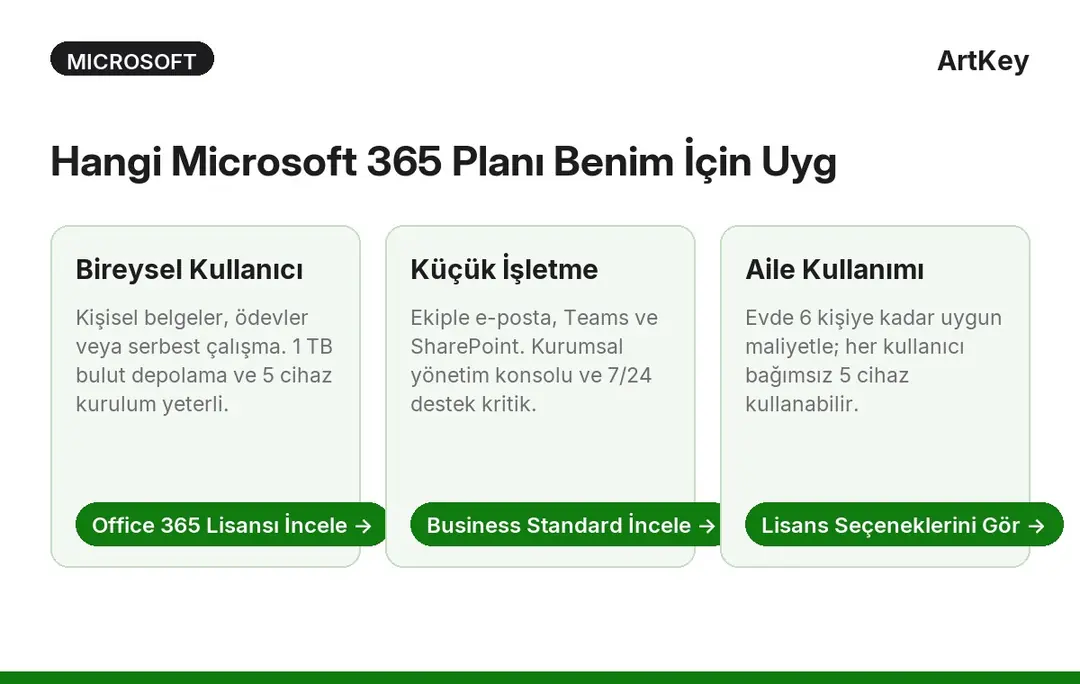
Hangi Microsoft 365 Planı Benim İçin Uygun?
Sık sorulan sorular
- Microsoft 365 kurulumu ne kadar sürer?
- Lisans satın alımından uygulamaların bilgisayara yüklenmesine kadar ortalama 15-30 dakika yeterlidir. İnternet hızınıza bağlı olarak uygulama indirme süresi değişebilir; kurulum sihirbazı ise genellikle 5-10 dakikada tamamlanır.
- Microsoft 365 kurulumu için Microsoft hesabı zorunlu mu?
- Evet, Microsoft 365 kurulumu ve aktivasyonu için bir Microsoft hesabı (outlook.com, hotmail.com veya şirket e-postanız) gereklidir. Lisansı bu hesaba bağlıyorsunuz; aynı hesapla birden fazla cihaza giriş yapabilirsiniz.
- Microsoft 365 kaç cihaza kurulabilir?
- Microsoft 365 Personal planı 1 kişi için en fazla 5 cihaza (PC, Mac, tablet, telefon) kurulabilir. Microsoft 365 Family planı 6 kişiye kadar genişler; her kullanıcı yine 5 cihaz kullanabilir. Business planlarında her lisans 5 cihazı kapsar.
- Microsoft 365 ile Office 2021 arasındaki fark nedir?
- Microsoft 365 abonelik tabanlıdır; sürekli güncelleme, 1 TB OneDrive ve Teams dahil gelir. Office 2021 ise tek seferlik satın alınan kalıcı lisanstır; büyük özellik güncellemeleri almaz, bulut hizmetleri sınırlıdır. Aktif güncelleme ve bulut depolama önemliyse Microsoft 365 tercih edilir.
- Microsoft 365 kurulumunda ürün anahtarı nereden girilir?
- ArtKey'den aldığınız ürün anahtarını setup.microsoft.com veya microsoft365.com/setup adresine giriş yaparak etkinleştirirsiniz. Ardından "Ürün anahtarı kullan" seçeneğiyle 25 haneli kodu girersiniz; lisans saniyeler içinde hesabınıza eklenir.
- Microsoft 365 Business Standard ile kişisel planlar arasındaki fark nedir?
- Microsoft 365 Business Standard, şirket e-postası (Exchange), Teams Phone, SharePoint ve 300 kullanıcıya kadar ölçeklenebilirlik sunar. Kişisel planlar ise bireysel kullanım için tasarlanmış olup kurumsal yönetim araçlarından yoksundur.
- Kurulum sırasında "bu bilgisayarda çok fazla cihaz var" hatası alırsam ne yapmalıyım?
- Microsoft 365 planınızın izin verdiği cihaz limitine ulaştığınızda bu hata çıkar. account.microsoft.com/devices adresine giderek artık kullanmadığınız cihazları listeden kaldırın; ardından kuruluma devam edin.
- Microsoft 365 kurulumunda OneDrive otomatik başlıyor mu?
- Evet, Microsoft 365 yüklemesiyle birlikte OneDrive istemcisi de otomatik kurulur ve Windows başlangıcında açılır. Senkronize edilecek klasörleri OneDrive ayarlarından özelleştirebilir, otomatik başlatmayı kapatabilirsiniz.
Sonuç
Microsoft 365 kurulumu, doğru lisansı seçip ürün anahtarını microsoft365.com/setup üzerinden hesabınıza ekledikten sonra büyük ölçüde otomatik ilerleyen bir süreçtir. Kişisel kullanım için Office 365 lisansı, kurumsal ihtiyaçlar için Microsoft 365 Business Standard öne çıkan seçeneklerdir. ArtKey'den aldığınız lisans anında e-postanıza düşer; aktivasyondan ilk oturuma kadar geçen süre çoğu zaman yarım saatin altında kalır. Kurulum sırasında hata alırsanız bu rehberdeki çözüm adımlarını izleyin; sorularınız için destek ekibimiz her zaman yanınızdadır.
İlgili: Office 365 Lisans Satın Al · Microsoft 365 Business Standard