
Office Ürün Anahtarı Çalışmıyor mu? Çözümü
Önemli noktalar
- Office anahtarları sürüme özgüdür; Office 2024 anahtarı yalnızca Office 2024'ü etkinleştirir.
- Retail anahtarlar 1 cihazda geçerlidir; eski cihazdan bağı koparıp yeni cihazda kullanmak mümkündür.
- Güvenilmez kaynaklardan alınan anahtarlar önceden kullanılmış veya sahte olabilir; Microsoft onaylı satıcıdan alın.
- Etkinleştirme hatası kodu (0x8004xxxx, 0x8007xxxx) sorunun tam nedenini gösterir; koda göre çözüm uygulanmalıdır.
İçindekiler
Microsoft Office'i kurup uzun süre beklenen o etkinleştirme ekranına geldiğinizde ürün anahtarının çalışmaması gerçekten sinir bozucu bir deneyimdir. "Bu ürün anahtarı geçersiz", "Anahtar zaten kullanıldı" veya sayısal bir hata kodu — bu mesajların her biri farklı bir soruna işaret eder ve her birinin farklı bir çözümü vardır.
Musterilerimizden gelen destek taleplerini incelediğimizde, sorunların büyük bölümünün teknik bir arıza değil; yanlış giriş, sürüm uyumsuzluğu veya güvenilmez satıcıdan alınan anahtar kaynaklı olduğunu görüyoruz. Bu rehberde tüm senaryoları sırayla ele alacak ve her birine somut çözüm sunacağız.
Office Ürün Anahtarı Neden Çalışmıyor Olabilir?
Office etkinleştirme hataları genellikle şu beş temel nedenden kaynaklanır:
- Yanlış giriş: 25 karakterlik anahtarda tek bir harf bile hatalı olsa sistem reddeder. "O" harfi ile "0" rakamı, "I" harfi ile "1" rakamı ve "S" harfi ile "5" rakamı en sık karıştırılan karakterlerdir. Anahtarı e-postanızdan kopyala-yapıştır yapmanız bu hatayı tamamen ortadan kaldırır.
- Sürüm uyumsuzluğu: Office 2024 Home & Student anahtarını Office 2024 Pro Plus kurulumuna girmeye çalışmak ya da Office 2021 anahtarını Office 2024 üzerinde kullanmaya çalışmak geçersiz hata üretir. Anahtar ile kurulum sürümü birebir eşleşmelidir.
- Daha önce kullanılmış anahtar: Retail lisanslar tek cihazda etkinleştirme hakkı tanır. Anahtarı eski bir bilgisayarda etkinleştirdiyseniz, o cihazdan kaldırmadan yeni bir cihazda kullanamazsınız.
- Sahte veya yeniden satış anahtarı: Güvenilmez platformlardan alınan anahtarlar kısa sürede Microsoft tarafından iptal edilir; başlangıçta çalışıyor görünse de birkaç hafta içinde "Lisanssız Ürün" uyarısına dönüşür.
- Bağlantı veya güvenlik duvarı sorunu: Etkinleştirme sunucusuna ulaşılamıyorsa ya da kurumsal bir ağda belirli portlar kapalıysa geçici bir ağ hatası bile süreci durdurabilir. Özellikle iş yerlerindeki proxy ayarları bu durumu tetikler.
Bu beş neden arasında en sık görülenler ilk ikisidir ve her ikisi de dakikalar içinde çözülebilir. Sorunun kaynağını doğru tespit etmek, gereksiz adımları atlayarak hızlı ilerlemenizi sağlar.
Adım Adım Çözüm: Office Etkinleştirme Sorunu Giderme
Aşağıdaki adımları sırayla uygulayın; büyük ihtimalle ilk üç adımda sorun çözülür.
- Anahtarı yeniden kontrol edin: E-postanızdan veya satın alma belgenizden kopyala-yapıştır yapın, elle yazmayın. Kopyalarken başında veya sonunda boşluk kalmadığından emin olun; bazı e-posta istemcileri boşluk ekleyebilir.
- product.microsoft.com adresini kullanın: Office kurulum ekranı yerine tarayıcıdan product.microsoft.com adresine gidin, Microsoft hesabınıza giriş yapın ve anahtarı oraya girin. Bu yöntem daha güvenilirdir çünkü anahtar önce Microsoft hesabınıza bağlanır, ardından kurulum tamamlanır.
- Office sürümünü doğrulayın: Kurulu Office sürümü ile anahtarınızın ait olduğu sürüm aynı olmalıdır. Kurulu sürümü öğrenmek için herhangi bir Office uygulamasını açın, Dosya → Hesap → Office Hakkında yolunu izleyin.
- Eski cihazdan bağı koparın: Aynı anahtarı daha önce başka bir cihazda kullandıysanız, account.microsoft.com/services adresinden eski cihazı hesabınızdan kaldırın, ardından yeni cihazda etkinleştirmeyi yeniden deneyin.
- Antivirüsü geçici kapatın: Etkinleştirme sırasında güvenlik yazılımını devre dışı bırakın, işlem tamamlanınca tekrar açın. Özellikle davranış tabanlı koruma modülleri etkinleştirme trafiğini yanlışlıkla engelleyebilir.
- Komut istemiyle etkinleştirin: Yönetici olarak Komut İstemi'ni açın ve
cscript "%programfiles%\Microsoft Office\Office16\ospp.vbs" /actkomutunu çalıştırın. Bu komut Office'in etkinleştirme servisini doğrudan çağırır ve arayüz üzerinden çalışmayan durumlarda işe yarar. - Office'i yeniden indirip kurun: Yukarıdaki adımların hiçbiri işe yaramazsa, mevcut kurulumu kaldırın ve Office'i resmi Microsoft kanalından yeniden indirin. Bozuk veya eksik kurulum dosyaları da etkinleştirme hatalarına yol açabilir.
Bu adımların yedinci aşamasına gelmeden sorun genellikle çözülür. Adım 3 ve 4 birlikte uygulandığında sürüm uyumsuzluğu ve çoklu cihaz sorunlarının büyük kısmı giderilir.
Sürüm Uyumu: Hangi Anahtar Hangi Office'i Etkinleştirir?
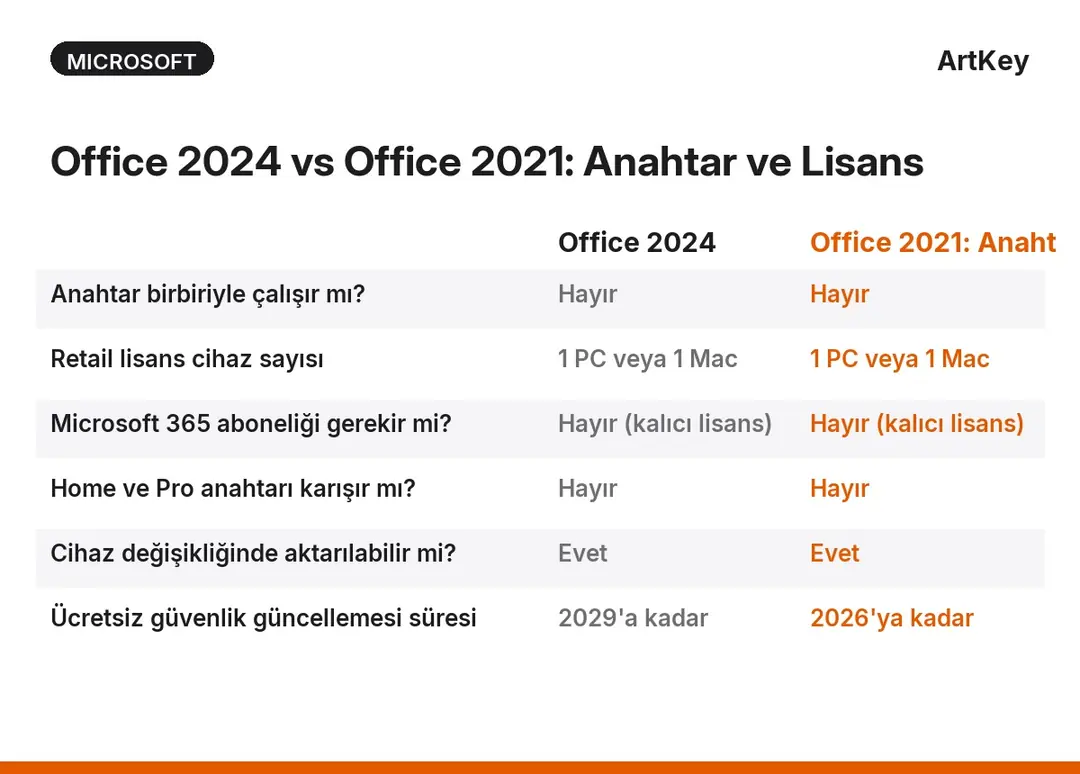
Sürüm uyumu, Office etkinleştirme sorunlarının en sık görülen ikinci nedenidir. Her Office sürümü ve her lisans tipi kendi anahtarını kullanır; bu anahtarlar birbirleriyle değiştirilemez. Örneğin Office 2024 Home & Student anahtarı, Office 2024 Pro Plus'ı etkinleştiremez. Benzer biçimde Office 2021 Home & Business anahtarı, Office 2024 Home & Business kurulumunu kabul etmez.
| Özellik | Office 2024 | Office 2021 |
|---|---|---|
| Anahtar birbiriyle çalışır mı? | Hayır | Hayır |
| Retail lisans cihaz sayısı | 1 PC veya 1 Mac | 1 PC veya 1 Mac |
| Microsoft 365 aboneliği gerekir mi? | Hayır (kalıcı lisans) | Hayır (kalıcı lisans) |
| Home ve Pro anahtarı karışır mı? | Hayır | Hayır |
| Cihaz değişikliğinde aktarılabilir mi? | Evet (eski cihazdan kaldırınca) | Evet (eski cihazdan kaldırınca) |
| Ücretsiz güvenlik güncellemesi süresi | 2029'a kadar | 2026'ya kadar |
Tablodaki "Cihaz değişikliğinde aktarılabilir" satırı özellikle dikkat çekicidir: bilgisayarınızı değiştirdiğinizde Office lisansınızı yeni cihaza taşıyabilirsiniz; ancak her zaman önce eski cihazdan kaldırma adımını uygulamanız gerekir. Bu adımı atlarsanız sisteme yeni cihaz ekleyemezsiniz.
Office Etkinleştirme Hata Kodları ve Anlamları
Ekranda gördüğünüz hata kodu, sorunun tam kaynağını söyler. En sık karşılaşılan kodlar ve her biri için uygulanması gereken çözüm adımları şunlardır:
- 0x8007007B — Dosya adı veya uzantı sözdizimi hatası: Genellikle KMS etkinleştirme denemesi veya bozuk kurulum kaynağına işaret eder. Office'i kaldırın ve resmi Microsoft indirme sayfasından yeniden indirip kurun. Bu kodu alan kullanıcıların çoğunluğu, yazılımı üçüncü taraf sitelerden indirmiştir.
- 0xC004C008 — Kullanım limiti aşıldı: Ürün anahtarı izin verilen maksimum cihaz sayısında etkinleştirilmiş. Microsoft Desteği'ni arayarak eski cihazları kaldırın veya hesabınızdan kendiniz kaldırın.
- 0x8004FC12 — İnternet erişim hatası: Etkinleştirme sunucusuna bağlanılamıyor. Ağ bağlantınızı kontrol edin, güvenlik duvarı ve proxy ayarlarını gözden geçirin. Kurumsal ağlarda BT yöneticinizden 443 numaralı portun açık olup olmadığını sorun.
- 0xC004E003 — Yazılım lisanslama servisi hatası: Windows Update çalıştırın ve ardından etkinleştirmeyi tekrar deneyin. Bazen bekleyen bir Windows güncellemesi bu servisin düzgün çalışmasını engeller.
- 0x80070005 — Erişim reddedildi: Office'i ya da etkinleştirme işlemini yönetici haklarıyla başlatmanız gerekiyor. Başlat menüsünden Office uygulamasına sağ tıklayın ve "Yönetici olarak çalıştır" seçeneğini kullanın.
Hata kodunu not alıp yukarıdaki listeyle karşılaştırmak, sorunun kaynağına kör denemeler yapmak yerine doğrudan ulaşmanızı sağlar. Kodun ilk dört karakteri (örneğin 0x800 veya 0xC004) sorunun hangi kategoriye girdiğini söyler.
Güvensiz Kaynaktan Alınan Anahtar: Nasıl Anlarsınız?
Office ürün anahtarı çalışmıyorsa ve yukarıdaki adımların hiçbiri işe yaramıyorsa sorunun kaynağı büyük ihtimalle anahtarın kendisidir. Güvenilmez kaynaklardan elde edilen anahtarların başlıca belirtileri şunlardır:
- Başlangıçta çalışır, birkaç hafta sonra "Lisanssız Ürün" uyarısına düşer; Word ve Excel salt okunur moda geçer.
- Aynı anahtar birden fazla kişiye satılmıştır; bir kişi etkinleştirince diğerlerinde 0xC004C008 hatası verir.
- Microsoft, toplu sahte anahtar dalgalarını tespit ettiğinde listedeki tüm anahtarları aynı anda iptal eder; etkinleştirme başarılı görünse de bir sonraki güncellemede "aktivasyon gerekiyor" bildirimi gelir.
- Satıcı, anahtarın nereden temin edildiğini belirsiz bırakır; fatura veya resmi satın alma belgesi sunmaz.
Bu durumu yaşayanlar için en pratik yol, orijinal bir Office 2024 Pro Plus lisansı temin etmektir. ArtKey, CSP onaylı kanal olarak her anahtarı doğrudan Microsoft'tan temin eder; satın aldığınız anahtar yalnızca size özeldir ve daha önce hiç kullanılmamıştır.
Cihaz Değişikliğinde Mevcut Office Lisansını Taşımak
Yeni bir bilgisayar aldığınızda eski Office lisansınızı yanınızda götürebilirsiniz; bunun için ek ödeme yapmanıza gerek yoktur. Süreç üç adımdan oluşur ve yaklaşık on dakika sürer.
- Eski cihazda lisansı kaldırın: Microsoft hesabınıza giriş yapın, Hizmetler ve Abonelikler bölümüne gidin ve Office'in bağlı olduğu eski cihazı listeden çıkarın. Hesabınızda kayıtlı bir cihaz yoksa eski bilgisayardaki Office uygulamasında Dosya → Hesap → Devre Dışı Bırak yolunu izleyin.
- Yeni cihaza Office'i kurun: Office uygulamalarını Microsoft hesabınızla bağlantılı olarak kurun. Anahtarı daha önce hesabınıza bağladıysanız, kurulum sırasında ürün anahtarını yeniden girmenize genellikle gerek kalmaz; oturum açmak yeterlidir.
- Etkinleştirmeyi doğrulayın: Herhangi bir Office uygulamasını açın, Dosya → Hesap bölümünde "Ürün Etkinleştirildi" yazısını görün.
Office 2024 Home & Student ve Office 2024 Pro Plus dahil tüm Retail lisanslar bu aktarım hakkını içerir. Kurumsal Volume lisanslar farklı kurallara tabidir; bu durumda BT yöneticinizle iletişime geçin. Eğer eski cihazınız bozuldu veya artık erişiminiz yoksa Microsoft Destek hattını arayarak cihaz kaldırma işlemini onlar üzerinden de yaptırabilirsiniz.
Doğru Office Lisansını Nasıl Seçersiniz?
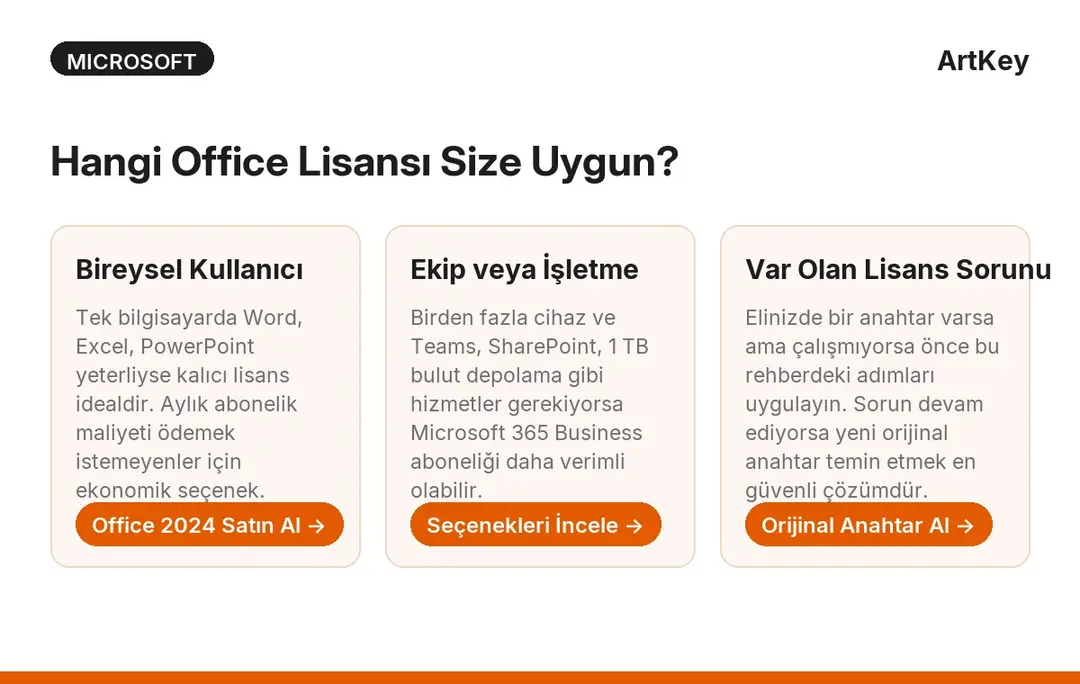
Mevcut anahtarınız çalışmıyorsa ya da yeni bir lisans almanız gerekiyorsa doğru ürünü seçmek, ilerleyen dönemde aynı sorunu yaşamamanın en etkili yoludur. Kullanım senaryonuza göre üç farklı yön vardır:
Sık sorulan sorular
- Office ürün anahtarı geçersiz diye hata veriyorsa ne yapmalıyım?
- Önce anahtarı büyük harfle ve tire işaretleriyle doğru girdiğinizden emin olun. Hata devam ediyorsa Microsoft hesabınıza giriş yapıp product.microsoft.com adresinden anahtarı oraya girin; bu yöntem doğrudan Office kurulum ekranından daha güvenilirdir.
- Office anahtarı kaç kez kullanılabilir?
- Perakende (Retail) Office anahtarları genellikle 1 cihazda etkinleştirme için geçerlidir. Eski bir bilgisayarda kullandıysanız önce oradan Office'i devre dışı bırakmanız, ardından yeni cihazda etkinleştirmeniz gerekir.
- Office etkinleştirmede 0x8007007B hatası ne anlama gelir?
- Bu hata genellikle KMS (Kurumsal lisans) etkinleştirmesi deneyen bir Office kurulumunun internet bağlantısı olmadığında veya DNS sorunuyla karşılaştığında ortaya çıkar. Retail lisans kullanıcıları için ise yanlış kurulum kaynağını işaret eder; Office'i yeniden indirip kurmak çözüm sağlar.
- Satın aldığım Office anahtarı daha önce kullanılmış çıktı, ne yapabilirim?
- Güvenilmez kaynaklardan alınan anahtarlar bu riski taşır. ArtKey gibi Microsoft onaylı kanallardan satın alınan anahtarlar asla önceden kullanılmış olmaz; sorun yaşarsanız destek ekibimiz anında yeni anahtar sağlar.
- Office'i telefon ile etkinleştirebilir miyim?
- Evet, Office etkinleştirme ekranında "Telefon ile etkinleştir" seçeneğini kullanabilirsiniz. Microsoft'un otomatik sistemi size onay kimliği verir ve etkinleştirme tamamlanır. Bu yöntem internet bağlantısı olmayan durumlarda da çalışır.
- Office 2024 ile Office 2021 anahtarı birbirine karışabilir mi?
- Evet, sık karşılaşılan bir sorun budur. Her Office sürümünün anahtarı yalnızca o sürüme özgüdür; Office 2021 anahtarı Office 2024'ü etkinleştirmez. Hangi sürümü kurduğunuzu ve hangi anahtar sürümüne sahip olduğunuzu kontrol edin.
- Microsoft hesabım olmadan Office etkinleştirebilir miyim?
- Office 2024 ve 2021 Retail sürümlerini Microsoft hesabı olmadan yalnızca ürün anahtarıyla etkinleştirmek teknik olarak mümkündür; ancak Microsoft hesabına bağlamak lisansı buluta kaydeder ve yeniden kurulumda kolaylık sağlar.
- Antivirüs yazılımı Office etkinleştirmesini engelleyebilir mi?
- Evet, bazı güvenlik yazılımları etkinleştirme trafiğini şüpheli bulup engelleyebilir. Etkinleştirme sırasında antivirüsü geçici olarak devre dışı bırakmayı deneyin; işlem tamamlandıktan sonra tekrar etkinleştirin.
Sonuç
Office ürün anahtarı çalışmıyorsa paniklemek gerekmez; sorunların büyük çoğunluğu birkaç dakika içinde çözülür. Anahtarı doğru girmek, sürüm uyumunu kontrol etmek ve product.microsoft.com üzerinden giriş yapmak ilk ve en etkili adımlar olmalıdır. Bu adımlar sorunu çözmüyorsa ekrandaki hata kodunu not alın ve yukarıdaki tabloya göre ilerleme sağlayın.
Cihaz değişikliğinde Retail lisansınızı yeni bilgisayarınıza taşıyabileceğinizi unutmayın; bunun için eski cihazdan kaldırma adımını doğru uygulamak yeterlidir. Tüm adımlar işe yaramıyorsa anahtarın kaynağı sorgulanmalıdır; güvenilmez bir kanaldan temin edilmiş olabilir. Bu durumda Office 2024 orijinal ürün anahtarı için ArtKey mağazasını inceleyebilirsiniz. Anında e-posta teslimat ve iade güvencesiyle her lisans yalnızca size özeldir ve daha önce hiç kullanılmamıştır.
İlgili: Office 2024 Pro Plus Lisans · Microsoft 365 mi Office 2024 mü? · Windows 11 Etkinleştirme Sorunu Çözümü