
Windows 10 Bitiyor: Windows 11'e Geçmeli misin? (2026)
Onemli noktalar
- Windows 10, 14 Ekim 2025'ten itibaren resmi güvenlik güncellemesi almıyor.
- Windows 11 için TPM 2.0 ve onaylı işlemci zorunlu; Intel 7. nesil ve öncesi resmi destek dışında.
- Windows 11 Pro, BitLocker ve Uzak Masaüstü gibi iş kritik araçlarla bireysel ve kurumsal kullanıcıya hitap eder.
- ArtKey'den dijital lisans alarak etkinleştirme anında yapılabilir; iade güvencesi mevcuttur.
Icindekiler
Windows 10, 2015'ten bu yana milyonlarca bilgisayarda çalışan güvenilir bir işletim sistemi oldu. Ancak Microsoft'un koyduğu takvim açık: 14 Ekim 2025 itibarıyla Windows 10 için güvenlik güncellemeleri sona erdi. Bu, bir tercihin değil zorunlu bir geçiş sürecinin başladığı anlamına geliyor.
Peki "Windows 11'e geçmeli miyim?" sorusunun yanıtı herkes için aynı mı? Hayır. Donanım uyumluluğu, kullanım senaryosu ve bütçe bu kararı şekillendiriyor. Bu rehberde teknik gereksinimleri, iki sistem arasındaki farkları ve en uygun lisans seçimini net biçimde ele aldık; musterilerimizden gelen en sık sorulara da yanıt verdik.
Windows 10 Destek Sonu Ne Anlama Geliyor?
Microsoft'un ürün yaşam döngüsü politikasına göre her işletim sistemi belirli bir destek süresine sahiptir. Windows 10 için bu süre 14 Ekim 2025'te doldu. Bu tarihten itibaren şu değişiklikler geçerli:
- Güvenlik yamaları yok: Yeni keşfedilen güvenlik açıkları kapatılmıyor. Sıfır-gün saldırıları ve fidye yazılımları Windows 10 bilgisayarları için giderek daha ciddi bir risk oluşturuyor.
- Teknik destek yok: Microsoft'tan resmi teknik yardım artık sunulmuyor.
- Yeni özellik güncellemesi yok: Windows 10, dondurulmuş bir noktada kalıyor.
- Uyumluluk riskleri: Üçüncü taraf yazılım ve donanım üreticileri zaman içinde Windows 10 desteğini kesiyor.
Somut bir örnek vermek gerekirse: sigorta acentelerinde ya da muhasebe ofislerinde yaygın olarak kullanılan bazı ERP ve muhasebe yazılımları, 2026 güncellemelerini artık yalnızca Windows 11 üzerinde test ediyor ve sorun bildirimi kabul ediyor. Yani Windows 10'da kalmak teknik desteksiz kalmak demek; bu da kurumsal kullanımda çok daha büyük bir operasyonel risk yaratıyor.
Microsoft, kurumsal müşteriler için ücretli "Genişletilmiş Güvenlik Güncellemeleri (ESU)" programı sunsa da bu, kalıcı bir çözüm değil geçici bir köprüdür. 2026 itibarıyla bireysel kullanıcılar için bu seçenek de kapandı. Detaylı bilgi için Microsoft Learn ürün yaşam döngüsü sayfasına bakabilirsiniz.
Windows 11 Sistem Gereksinimleri: Bilgisayarın Uyumlu mu?
Windows 11, Windows 10'a kıyasla daha katı donanım gereksinimlerine sahip. Bu gereksinimler, özellikle TPM 2.0 şartı nedeniyle pek çok kullanıcının dikkatini çekiyor.
Minimum sistem gereksinimleri:
- 64-bit işlemci, 1 GHz ve üzeri (Microsoft onaylı listede yer almalı)
- 4 GB RAM (8 GB veya üzeri önerilir)
- 64 GB depolama (SSD tercih edilir)
- UEFI Secure Boot desteği
- TPM 2.0 (zorunlu)
- DirectX 12 uyumlu ekran kartı
- 9 inç ve üzeri, 720p ekran
Uyumluluğu kontrol etmek için: Windows 10'da Çalıştır (Win+R) kutusuna tpm.msc yazın. "TPM 2.0 hazır" mesajı görüyorsanız bu şart karşılanıyor. Ayrıca Microsoft'un PC Health Check uygulamasını ücretsiz indirerek kapsamlı uyumluluk taraması yapabilirsiniz.
Dikkat edilmesi gereken işlemci kısıtları: Intel 8. nesil (Coffee Lake) ve üzeri ile AMD Ryzen 2000 serisi ve üzeri işlemciler resmi olarak destekleniyor. Intel 7. nesil ve öncesi, AMD Ryzen 1000 serisi resmi destek kapsamı dışında. Elde ettiğiniz sonuca göre iki farklı yol açılıyor:
- Uyumlu donanım: Lisansı satın alıp doğrudan Windows 11'e yükseltebilirsiniz; mevcut dosya ve uygulamalarınız yerinde kalır.
- Uyumsuz donanım: Yeni bilgisayar alımını planlıyorsanız, kutu dışından Windows 11 lisanslı bir model ya da OEM lisansız model ile birlikte ayrı Windows 11 Pro dijital lisansı seçmek toplam maliyeti düşürüyor.
Windows 10 ile Windows 11 Karşılaştırması
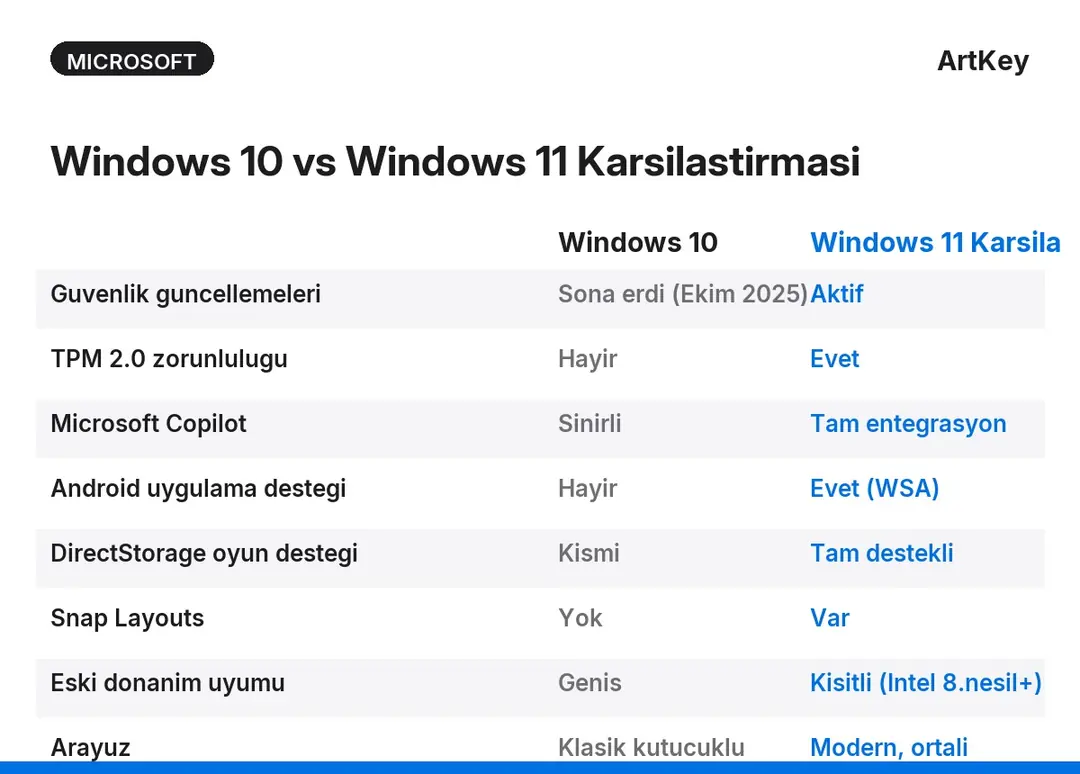
| Ozellik | Windows 10 | Windows 11 |
|---|---|---|
| Guvenlik guncellemeleri | Sona erdi | Aktif |
| TPM 2.0 zorunluluğu | Hayir | Evet |
| Microsoft Copilot entegrasyonu | Sinirli | Tam |
| Android uygulama destegi | Hayir | Evet (WSA) |
| Arayuz tasarimi | Klasik | Modern / Yenilenmis |
| Oyun performansi (DirectStorage) | Kismi | Tam destekli |
| Eski donanim destegi | Genis | Kisitli |
| Snap Layouts (pencere yonetimi) | Yok | Var |
| Baslat menusu tasarimi | Sol hizali, kutucuklu | Ortali, sade |
Tablodan da görüldüğü üzere Windows 11, güvenlik mimarisi, yapay zeka entegrasyonu ve çoklu pencere yönetimi konularında Windows 10'u belirgin biçimde geride bırakıyor. Windows 10'un tek avantajı eski donanımlarda çalışabilmesidir; ancak bu avantaj güvenlik güncellemelerinin sona ermesiyle büyük ölçüde değersizleşiyor.
Windows 11 Home mi Pro mu? Karar Rehberi
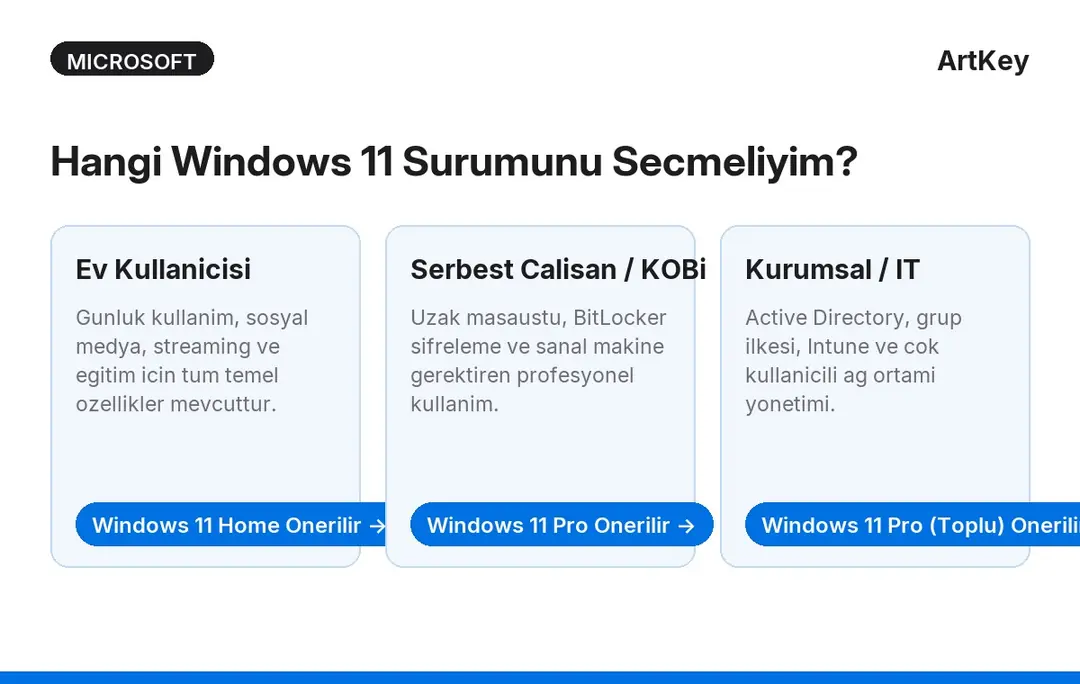
Windows 11'e geçmeye karar verdikten sonra ikinci soru şu oluyor: Home mi, Pro mu? İşte üç farklı kullanıcı profiline göre önerimiz:
Özetle: kişisel kullanım için Windows 11 Home yeterlidir. Ancak uzaktan çalışıyorsanız, müşteri verisi işliyorsanız veya kurumsal bir ağa bağlanıyorsanız Windows 11 Pro'nun sunduğu BitLocker disk şifrelemesi ve Uzak Masaüstü özellikleri zorunlu ihtiyaçlara dönüşüyor.
Özellikle Home ile Pro arasındaki farkı daha somut hale getirmek gerekirse: bir muhasebeci ya da avukat, müşteri dosyalarını içeren dizüstü bilgisayarını kaybettiğinde BitLocker sayesinde veriler şifreli kalır ve okunamaz hale gelir. Bu özellik yalnızca Windows 11 Pro'da bulunuyor; Home sürümünde mevcut değil. Uzak Masaüstü özelliği ise ofiste olmadığınız bir günde iş bilgisayarınıza güvenli biçimde bağlanmanızı sağlıyor. Hyper-V sanallaştırma ise yazılım geliştiricilerin ve sistem yöneticilerinin tek bir makinede birden fazla işletim sistemi ortamı çalıştırmasına olanak tanıyor.
Gerçek Hayatta Windows 11 Farkı: Ne Değişiyor?
Teknik karşılaştırmanın ötesinde, Windows 11'e geçen kullanıcıların günlük iş akışında somut olarak ne kazandığını açıklamak faydalı olacak. Bu farklılıklar, özellikle tam gün bilgisayar kullanan profesyoneller için belirgin biçimde hissediliyor.
Snap Layouts ile çoklu pencere yönetimi: Windows 11'de herhangi bir pencerenin büyütme simgesinin üzerine geldiğinizde ekranı bölmeye yönelik hazır düzen seçenekleri beliriveriyor. Örneğin sol tarafta e-postanız, sağ üstte toplantı notları, sağ altta tarayıcı açık olabilir. Bu özellik, ikinci ekran olmaksızın dağınık masaüstü düzenini ortadan kaldırıyor. Windows 10'da benzer bir işlevi manuel sürükleme ile yapmak mümkündü ama bu kadar hızlı ve pratik değildi.
Microsoft Copilot tam entegrasyonu: Windows 11, Microsoft 365 Business Standard ve Copilot aboneliğiyle birlikte kullanıldığında yapay zeka destekli özetleme, taslak oluşturma ve sistem yönetimi araçlarını doğrudan işletim sistemi katmanında sunuyor. Windows 10'da bu entegrasyon sınırlı ve yüzeysel kalıyor.
DirectStorage ile oyun ve grafik performansı: DirectStorage teknolojisi, oyun ve 3D grafik dosyalarını işlemciye uğramadan NVMe SSD'den doğrudan ekran kartına aktarıyor. Bu, yüksek çözünürlüklü ortamlarda yükleme sürelerini belirgin biçimde kısaltıyor. Windows 10'da bu teknoloji kısmi destek düzeyinde kalıyor.
Gelişmiş ses mimarisi: Windows 11, Bluetooth kulaklık ve ses cihazları için yeni ses mimarisi içeriyor. Bağlantı gecikmesi azaldı, codec desteği genişledi. Uzaktan toplantı yapan ve ses kalitesini önemseyen kullanıcılar bu farkı pratik olarak hissediyor.
Güvenlik katmanı — VBS ve HVCI: Windows 11, Virtualization-Based Security (VBS) ve Hypervisor-Protected Code Integrity (HVCI) özelliklerini varsayılan olarak etkinleştiriyor. Bu iki katman, kötü amaçlı yazılımların çekirdek belleğini hedef almasını zorlaştırıyor. Windows 10'da bu özellikler mevcuttu ancak varsayılan olarak kapalı geliyordu ve çoğu kullanıcı aktif hale getirmiyordu.
Geçiş İçin Adım Adım Yol Haritası
Windows 11'e geçişi sorunsuz tamamlamak için şu adımları izlemenizi öneririz:
- Donanım uyumluluğunu kontrol et: PC Health Check uygulamasını çalıştırın veya
tpm.mscile TPM 2.0 varlığını doğrulayın. Uyumsuz bir bileşen varsa (örneğin BIOS'ta Secure Boot kapalı), UEFI ayarlarına girerek aktif hale getirin; bu işlem genellikle sorunu çözüyor. - Yedeğini al: Önemli dosyaları harici disk veya bulut depolama alanına kopyalayın. Temiz kurulum yapacaksanız bu adım kritik. OneDrive ya da Google Drive gibi bir bulut servisine kritik belgelerinizi kopyalamak en güvenli yaklaşım.
- Lisansını al: ArtKey'den Windows 11 Pro veya Windows 11 Home dijital lisansınızı satın alın; ürün anahtarı e-posta ile anında iletilir.
- Yukle ve etkinlestir: Microsoft'un resmi medya oluşturma aracıyla kurulum USB'si hazırlayın ya da Windows Update üzerinden yükseltme yapın. Ardından ürün anahtarını Ayarlar > Etkinleştirme bölümüne girin. Mevcut Windows 10 kurulumundan yükseltme tercih edildiğinde dosyalar ve uygulamalar yerinde kalıyor; yalnızca işletim sistemi katmanı değişiyor.
- Suruculeri guncelle: Kurulum sonrasında ekran kartı, ağ ve ses sürücülerini üretici sitesinden güncelleyin. Özellikle eski nesil NVIDIA veya AMD ekran kartlarında sürücü güncellemesi performans açısından kritik önem taşıyor.
Musterilerimizin büyük çoğunluğu bu süreci 30-45 dakika içinde sorunsuz tamamlıyor. Etkinleştirme aşamasında sorun yaşarsanız ArtKey destek ekibi yönlendirme yapıyor.
Donanım Uyumsuzsa Ne Yapılır?
PC Health Check uygulaması "Bu bilgisayar Windows 11 gereksinimlerini karşılamıyor" mesajı veriyorsa üç seçenek var:
Seçenek 1 — Yükseltme gereksinimi olmayan bileşenleri güncelle: Bazı durumlarda sorun TPM veya Secure Boot'un BIOS'ta devre dışı bırakılmış olmasından kaynaklanıyor. UEFI/BIOS ayarlarına girerek bu özellikleri aktif hale getirmek, bilgisayarı uyumlu duruma getirebilir. Bunun için bilgisayar yeniden başlatılırken genellikle F2, F10 veya Del tuşuna basarak BIOS ekranına girilir.
Seçenek 2 — Yeni donanım alımında lisans planlaması yap: Yeni bir bilgisayar alacaksanız, satıcıdan Windows 11 lisanssız (OEM sürüm olmayan) bir model tercih edebilirsiniz. ArtKey'den alacağınız Windows 11 Pro dijital lisansı, bu bilgisayara doğrudan uygulanır ve toplam maliyeti düşürür. Kurumsal alımlarda 5 veya daha fazla lisans için toplu seçenekler hakkında destek ekibimize ulaşabilirsiniz.
Seçenek 3 — Windows 10'u güvenli tutmaya çalışmak (önerilmez): Ağdan izole edilmiş, internet bağlantısı olmayan kapalı bir sistemde Windows 10 kullanmaya devam etmek teorik olarak mümkün. Ancak bu, neredeyse hiçbir iş ya da ev kullanımında gerçekçi bir seçenek değil. İnternet bağlantısı olan her Windows 10 bilgisayarı, güncelleme almayan bir sistemin yarattığı güvenlik açığına maruz kalıyor.
Ayrıca üretkenliği destekleyen ofis araçlarınızı da güncellemeyi değerlendiriyorsanız, Microsoft 365 Business Standard lisansı Windows 11 ile birlikte kusursuz çalışıyor ve iş birliği özelliklerini önemli ölçüde genişletiyor.
Sik sorulan sorular
- Windows 11'e geçmeli miyim?
- Evet, Windows 10 desteği Ekim 2025'te sona erdi. Güvenlik güncellemeleri artık gelmiyor; bu nedenle özellikle iş bilgisayarları için Windows 11'e geçiş zorunlu hale geldi. Donanımınız uyumluysa geçişi hemen yapmanızı öneririz.
- Windows 10 desteği ne zaman bitti?
- Microsoft, Windows 10 için genişletilmiş desteği 14 Ekim 2025 tarihinde resmi olarak sona erdirdi. Bu tarihten itibaren güvenlik yamaları ve teknik destek sunulmamaktadır.
- Windows 11 için minimum sistem gereksinimleri nelerdir?
- Windows 11, 1 GHz ve üzeri 64-bit işlemci (onaylı işlemci listesinde), 4 GB RAM, 64 GB depolama, UEFI Secure Boot ve TPM 2.0 gerektiriyor. Intel 7. nesil ve AMD Ryzen 1000 serisi işlemciler resmi destek kapsamı dışındadır.
- TPM 2.0 nedir, bilgisayarımda var mı?
- TPM (Trusted Platform Module) 2.0, donanım tabanlı bir güvenlik çipidir. Kontrol etmek için Windows'ta Çalıştır (Win+R) kutusuna 'tpm.msc' yazın. 'TPM 2.0 hazır' görünüyorsa bilgisayarınız uyumludur.
- Windows 11 Home ile Pro arasındaki fark nedir?
- Windows 11 Home bireysel kullanım içindir; temel güvenlik ve üretkenlik özellikleri sunar. Windows 11 Pro ise BitLocker şifreleme, Uzak Masaüstü, Hyper-V sanallaştırma ve kurumsal yönetim araçları ekler. İş ve şirket bilgisayarları için Pro önerilir.
- Windows 10'da kalmak güvenli mi?
- Hayır. Ekim 2025 sonrasında güvenlik güncellemeleri gelmiyor; bu durum bilgisayarınızı siber saldırılara ve fidye yazılımlarına açık bırakıyor. Özellikle internet'e bağlı ve kurumsal kullanım için Windows 10'da kalmak ciddi risk oluşturuyor.
- Windows 11'e ücretsiz yükseltme hala geçerli mi?
- Microsoft'un resmi ücretsiz yükseltme kampanyası sona erdi. 2026 itibarıyla Windows 11 lisansı satın almak gerekiyor. ArtKey'den dijital lisans alarak anında ve ekonomik biçimde yükseltme yapabilirsiniz.
- Windows 11 kurumsal satın alma nasıl yapılır?
- ArtKey, bireysel ve kurumsal toplu lisans seçenekleri sunuyor. Windows 11 Pro dijital lisansı satın aldıktan sonra ürün anahtarı e-posta ile anında iletilir; Microsoft sunucuları üzerinden etkinleştirme dakikalar içinde tamamlanır.
Sonuc
"Windows 11'e geçmeli miyim?" sorusunun yanıtı 2026 itibarıyla neredeyse herkes için aynı: evet, geçmelisiniz. Windows 10'un güvenlik desteğinin sona ermesi, bu işletim sistemini aktif kullanmayı gerçek bir risk haline getirdi. Donanımınız uyumluysa geçiş hem güvenli hem de pratik; uyumlu değilse yeni donanım yatırımıyla birlikte doğru lisansı seçmek uzun vadede en verimli karar.
Windows 11 Home ev kullanıcıları için yeterli; uzaktan çalışan, müşteri verisi yöneten ve kurumsal ağa bağlı kullanıcılar için Windows 11 Pro'nun gelişmiş güvenlik ve yönetim araçları vazgeçilmez hale geliyor. Üretkenlik ihtiyaçlarınız varsa Microsoft 365 Business Standard ile birlikte değerlendirmek de mantıklı bir adım.
Ilgili: Windows 11 Home Lisansı · Windows 10 Lisansı · Windows 11 Pro Lisansı