
Windows 11 Pro Lisansı Nasıl Etkinleştirilir? (Adım Adım)
Önemli noktalar
- Etkinleştirme için Ayarlar üzerinden veya
slui 3komutuyla anahtarı girebilirsiniz. - Home sürümünden Pro'ya yükseltme yeniden kurulum gerektirmez, tek adımdır.
- 0xC004F213 ve 0x803F7001 gibi yaygın hata kodlarının çözümü bu rehberde yer almaktadır.
- ArtKey Retail lisansları Microsoft hesabına bağlanarak donanım değişimlerinde de geçerliliğini korur.
İçindekiler
Windows 11 Pro, BitLocker disk şifreleme, Uzak Masaüstü bağlantısı, Hyper-V sanallaştırma ve Windows Sandbox gibi iş odaklı özellikleriyle Home sürümünden belirgin biçimde ayrılır. Ancak bu özelliklerin tamamından yararlanmak için geçerli bir lisansla sisteminizi etkinleştirmeniz zorunludur. Etkinleştirilmemiş bir Windows 11 kurulumu masaüstü duvar kağıdı değiştirme gibi temel kişiselleştirme seçeneklerini kilitler, her ekranın sağ alt köşesinde kalıcı bir filigran gösterir ve belirli grup ilkesi ayarlarına erişimi engeller.
Bu rehberde Windows 11 Pro nasıl etkinleştirilir sorusunu en pratik yollarla yanıtlıyoruz: ürün anahtarı girme, dijital lisans bağlama, Home'dan Pro'ya geçiş, sık karşılaşılan hata kodlarının çözümü ve etkinleştirme sonrası yapılması gerekenler. Henüz bir lisansınız yoksa yazının sonundaki bağlantılardan orijinal Retail anahtarına kolayca ulaşabilirsiniz.
Etkinleştirme öncesi hazırlık
Anahtarı girmeden önce birkaç kontrol işlemi size zaman kazandırır. İlk olarak, sisteminizin gerçekten Windows 11 Pro kurulu olduğundan emin olun: Ayarlar > Sistem > Hakkında ekranında "Windows 11 Pro" ifadesini görmelisiniz. Burada "Home" yazıyorsa Home'dan Pro'ya yükseltme bölümüne geçin.
İkinci kontrol internet bağlantısıdır. Çevrimiçi etkinleştirme sadece birkaç saniye sürer ve otomatik gerçekleşir. Kurumsal ortamlarda güvenlik duvarı veya proxy ayarları bazen Microsoft etkinleştirme sunucularına erişimi engelleyebilir; bu durumda BT yöneticinizden kms.core.windows.net ve activation.sls.microsoft.com adreslerine izin vermesini isteyin. Son olarak 25 karakterli anahtarınızı elinizin altına alın; ArtKey'den satın aldıysanız bu anahtar sipariş sonrası e-postanıza anında iletilmiş olacaktır.
Ayrıca Windows Update'in güncel olduğunu doğrulamanızı öneririz. Eski bir yapı (build) üzerinde etkinleştirme yapılabilse de bazı 2025 güvenlik yamaları, belirli etkinleştirme adımlarını kolaylaştıran yeni hata mesajları getirmiştir. Ayarlar > Windows Update > Güncellemeleri denetle yoluyla sisteminizi güncel tutun.
Adım adım etkinleştirme
Windows 11 Pro ürün anahtarı girme işlemi iki farklı yoldan yapılabilir. Her iki yol da aynı etkinleştirme ekranına ulaşır.
Yöntem 1 — Ayarlar üzerinden:
- Başlat menüsünü açın, Ayarlar (dişli simgesi) ikonuna tıklayın.
- Sol menüden Sistem > sağ bölümden Etkinleştirme'ye tıklayın.
- "Etkinleştirme durumu" altında Ürün anahtarı değiştir bağlantısına tıklayın.
- Açılan kutuya 25 karakterli anahtarı girin (XXXXX-XXXXX-XXXXX-XXXXX-XXXXX biçiminde).
- İleri > Etkinleştir butonuna basın.
Yöntem 2 — Çalıştır ile hızlı erişim:
- Windows + R tuşlarına basın.
slui 3yazıp Enter'a basın; anahtar giriş penceresi doğrudan açılır.- Anahtarı girin ve Etkinleştir'e tıklayın.
Her iki yöntemde de işlem internet üzerinden Microsoft sunucularıyla birkaç saniyede doğrulanır. Başarılı olduğunda "Windows etkinleştirildi" mesajını görürsünüz ve etkinleştirme durum çubuğu yeşile döner. Bu noktada anahtar Microsoft sunucusuna kayıt edilmiş olur; anahtarı bir yere not etmenize gerek yoktur çünkü Microsoft hesabınıza bağlandığında sonraki adımda açıklayacağımız şekilde yeniden kullanılabilir hale gelir.
Windows 11 Home'dan Pro'ya yükseltme
Bilgisayarınızda Windows 11 Home kuruluysa Pro lisansı girerek yeniden kurulum yapmadan yükseltme yapabilirsiniz. Bu işlem dosyalarınızı, yüklü programlarınızı ve ayarlarınızı olduğu gibi korur; yalnızca Windows bileşenlerine ek özellikler eklenir.
- Ayarlar > Sistem > Etkinleştirme yolunu izleyin.
- "Daha fazla Windows sürümü için yükselt" veya Pro'ya yükselt seçeneğine tıklayın.
- Windows 11 Pro ürün anahtarınızı girin.
- Yükseltme tamamlandığında sisteminiz bir kez yeniden başlar; tüm verileriniz yerli yerinde olur.
Gerçek bir senaryo olarak düşünürsek: Grafik tasarımcı bir kullanıcı, yeni aldığı dizüstü bilgisayarda Windows 11 Home kurulu geldikten sonra müşteri sunumları için Uzak Masaüstü bağlantısı kullanmak istemiştir. Yeniden kurulum yapmak yerine yukarıdaki adımlarla Home'dan Pro'ya geçmiş; işlem yaklaşık 7 dakika sürmüş ve aktif oturumu kapatmak zorunda kalmamıştır.
Yükseltme sonrasında Hakkında ekranında artık "Windows 11 Pro" ifadesini görürsünüz. BitLocker şifreleme, Uzak Masaüstü ve Hyper-V gibi özellikler hemen kullanıma açılır.
Dijital lisans ve Microsoft hesabına bağlama
Dijital lisans, donanımınıza ve Microsoft hesabınıza bağlı olan modern bir etkinleştirme yöntemidir. Ürün anahtarınızı bir kez başarıyla girdiğinizde, bu lisansı Microsoft hesabınıza bağlayarak ilerleyen dönemlerde anahtara gerek kalmadan yeniden etkinleştirme yapabilirsiniz. Bu özellik özellikle anakart değişimi veya Windows'u sıfırdan kurma durumlarında büyük kolaylık sağlar.
Hesaba bağlama adımları:
- Windows 11'de bir Microsoft hesabıyla oturum açın (Ayarlar > Hesaplar > Bilgileriniz).
- Ayarlar > Sistem > Etkinleştirme ekranına gidin.
- "Microsoft hesabı ekle" seçeneği görünüyorsa hesabınızı bağlayın.
- Bağlantı tamamlandıktan sonra lisansınız hesabınıza kaydedilir; donanım değişimlerinde Microsoft Cihazlar sayfasından yeniden etkinleştirme yapabilirsiniz.
Hesaba bağlama işlemi tamamlandıktan sonra Ayarlar > Sistem > Etkinleştirme ekranında "Windows, Microsoft hesabınıza bağlı dijital lisansla etkinleştirildi" ifadesini görürsünüz. Bu durum, lisansın artık salt donanıma değil hesabınıza da kayıtlı olduğunu gösterir. ArtKey'de sunulan Retail lisanslar bu dijital bağlama özelliğini tam olarak destekler. Toplu alım yapan kurumsal müşterilerimiz için Windows 11 Pro lisans sayfamızdaki çoklu lisans seçeneklerine bakabilirsiniz.
Yaygın hata kodları ve çözümleri
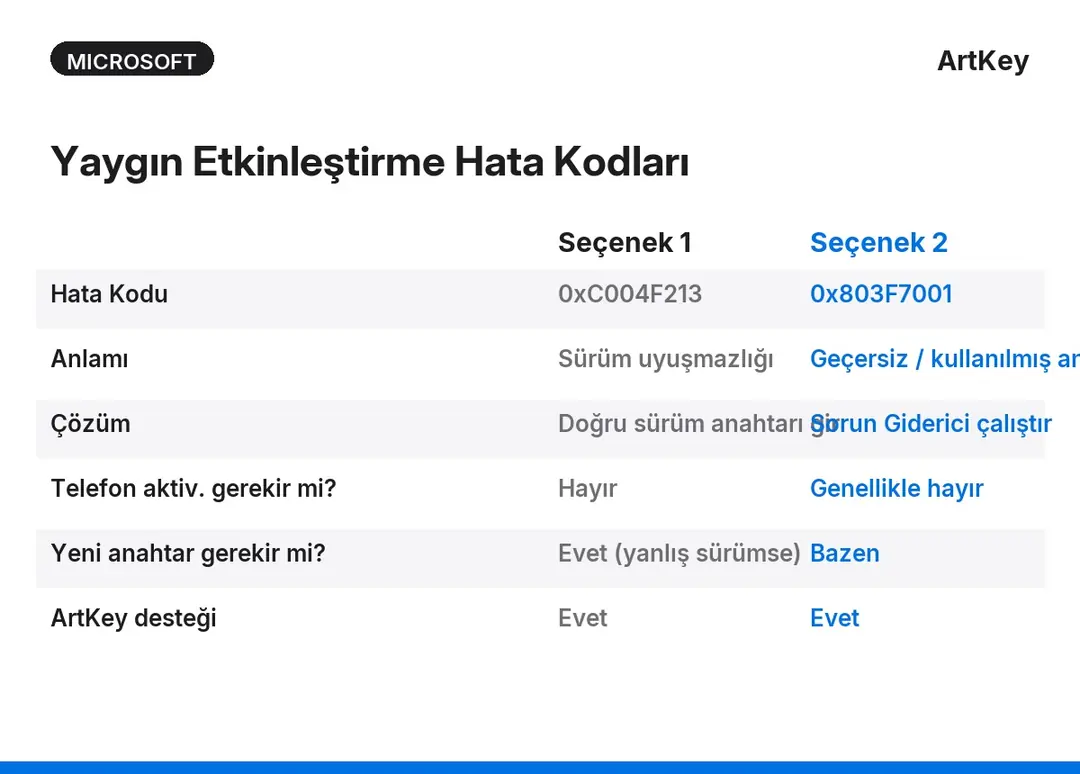
Etkinleştirme sürecinde karşılaşılan en yaygın hata kodları ve çözüm yolları aşağıdaki tabloda yer almaktadır.
| Hata Kodu | Anlamı | Çözüm |
|---|---|---|
| 0xC004F213 | Anahtar bu Windows sürümüyle uyuşmuyor | Doğru sürüm (Pro) için üretilmiş anahtar kullanın |
| 0x803F7001 | Anahtar geçersiz veya kullanılmış | Sorun Giderici'yi çalıştırın; gerekirse yeni anahtar alın |
| 0xC004C003 | Anahtar bloke edilmiş | Güvenilir satıcıdan orijinal Retail anahtar temin edin |
| 0x8007007B | DNS veya bağlantı hatası | İnternet bağlantısını kontrol edin, DNS'i yenileyin |
| 0xC004F050 | Anahtar başka bir cihazda zaten kullanımda (OEM) | Retail lisans satın alın veya telefon etkinleştirmeyi deneyin |
Sorun Giderici'yi çalıştırma: Ayarlar > Sistem > Etkinleştirme > Etkinleştirme sorun gidericisi bağlantısına tıklayın. Windows otomatik tanı yapar ve çoğu sorunu kendiliğinden çözer. Sorun Giderici, sisteminizin donanım imzasını Microsoft sunucularıyla karşılaştırır ve daha önce kaydedilmiş bir dijital lisans varsa otomatik olarak geri yükler.
Telefon etkinleştirme: İnternet olmadan etkinleştirmek için Çalıştır > slui 4 komutunu kullanın. Açılan ekranda ülkenizi seçin, verilen kurulum kimliğini (Installation ID) arayın ve karşı taraftan aldığınız onay kimliğini (Confirmation ID) girin. Türkiye için Microsoft'un telefon etkinleştirme numarası bu ekranda otomatik olarak görüntülenir.
Retail ve OEM lisans: Hangisini seçmeli?
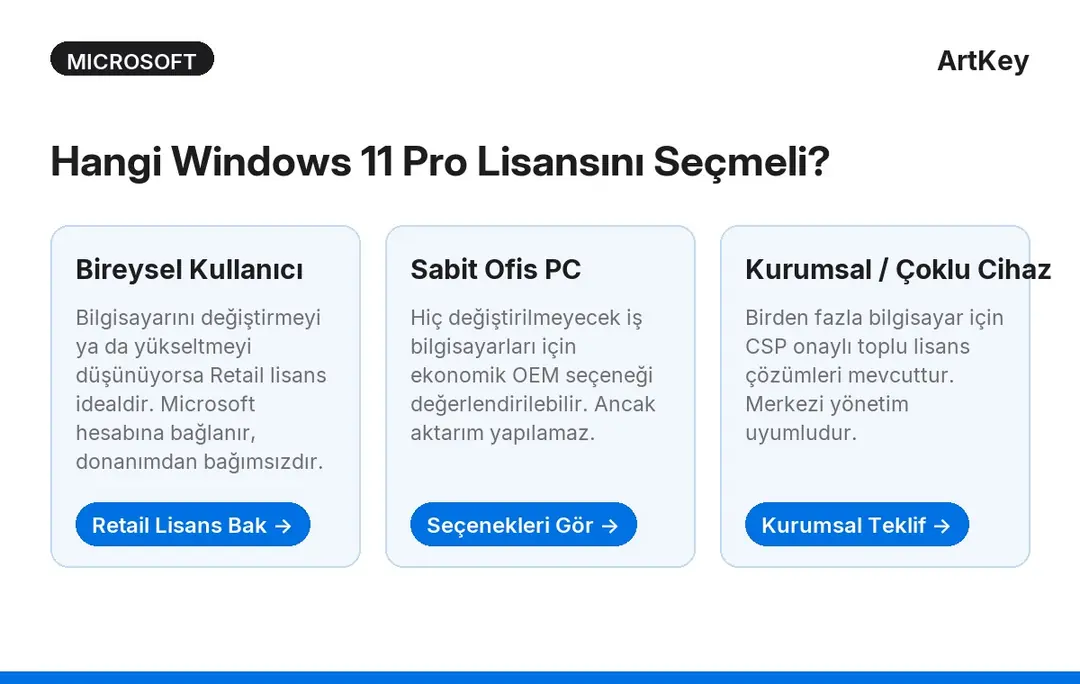
Windows 11 Pro lisansı satın alırken en sık sorulan sorulardan biri Retail mi yoksa OEM mi tercih edilmeli sorusudur. Her iki lisans türü de Windows'u tam işlevsel şekilde etkinleştirir; ancak taşınabilirlik ve destek açısından önemli farklar bulunur.
Etkinleştirme sonrası: Pro özelliklerini doğrulamak
Etkinleştirme başarıyla tamamlandığında sisteminizde birkaç pratik doğrulama yapmanızı öneririz. Bu hem etkinleştirmenin gerçekten geçerli olduğunu teyit eder hem de Pro özellikleri keşfetmenize yardımcı olur.
BitLocker'ı açmak: Başlat menüsüne "BitLocker" yazın ve "BitLocker sürücü şifrelemeyi yönet" seçeneğine tıklayın. Sistem sürücünüz (genellikle C:) yanında "Aç" seçeneği görünüyorsa Pro lisansı aktiftir. BitLocker, disk kaybolması veya çalınması durumunda verilerinizi korur; özellikle dizüstü bilgisayar kullananlar için kritik bir özelliktir.
Uzak Masaüstü'nü etkinleştirmek: Ayarlar > Sistem > Uzak Masaüstü yolunu izleyin. "Uzak Masaüstü" geçişi Home sürümünde gri ve devre dışı görünür; Pro'da açılabilir durumdadır. Bu özellik, ofis bilgisayarınıza uzaktan bağlanmanızı ya da IT destek ekibinin sisteminize erişmesini sağlar.
Hyper-V'yi yüklemek: Denetim Masası > Programlar > Windows özelliklerini aç veya kapat yolunu izleyin. Listede "Hyper-V" seçeneği varsa ve işaretlenebiliyorsa Pro etkinleştirmesi doğrulanmış demektir. Hyper-V, doğrudan Windows içinden sanal makine oluşturmanıza olanak tanır; yazılım geliştirici ve sistem yöneticileri için vazgeçilmezdir.
Kurumsal cihazlarda etkinleştirme: KMS ve MAK yöntemleri
Bireysel kullanıcılar için ürün anahtarı yöntemi yeterlidir; ancak ondan fazla Windows 11 Pro cihazı olan şirketlerde etkinleştirme yönetimi farklı bir boyut kazanır. Microsoft, kurumsal ortamlarda iki ana yöntemi destekler: KMS (Key Management Service) ve MAK (Multiple Activation Key).
KMS etkinleştirme: Şirket ağı içinde bir KMS sunucusu kurulur; bu sunucu, ağa bağlı her Windows cihazını 180 günlük periyotlarla otomatik olarak etkinleştirir. Cihazların her 180 günde bir KMS sunucusuyla iletişim kurması yeterlidir. Kuruluşun ağından bağımsız çalışan dizüstü kullanıcılar için bu yöntem pratik olmayabilir.
MAK etkinleştirme: Belirli bir kullanım sayısı tanımlı tek bir anahtar, her cihaza bireysel olarak uygulanır. Seyyar veya uzaktan çalışan cihazlar için tercih edilir; her etkinleştirme Microsoft sunucularına doğrudan kaydolur. ArtKey'den temin edilen Retail anahtarlar tekli cihaz için MAK benzeri bir yapıda çalışır.
Orta ölçekli bir Türk şirketinin 25 adet Windows 11 Pro cihazını merkezi yönetimle etkinleştirmek istediğini varsayalım. Bu senaryoda ArtKey'nin CSP onaylı toplu lisans teklifinden yararlanarak her cihaz için ayrı Retail anahtarı temin etmek, hem maliyet hem yönetim kolaylığı açısından öne çıkan bir çözümdür. Ayrıntılı bilgi için Windows 11 Pro lisans sayfamızı ziyaret edebilirsiniz.
Sık sorulan sorular
- Windows 11 Pro ürün anahtarı nereye girilir?
- Ayarlar > Sistem > Etkinleştirme > Ürün anahtarı değiştir yolunu izleyerek 25 karakterli anahtarınızı girebilirsiniz. Ayrıca Çalıştır kutusuna 'slui 3' yazarak doğrudan aktivasyon penceresini açabilirsiniz.
- Windows 11 Home'dan Pro'ya nasıl yükseltilir?
- Ayarlar > Sistem > Etkinleştirme > Pro'ya yükselt seçeneğine tıklayıp Windows 11 Pro ürün anahtarı girerek doğrudan yükseltme yapabilirsiniz. Yeniden kurulum gerekmez.
- 0xC004F213 hata kodu ne anlama gelir?
- Bu hata, anahtarın Windows sürümüyle uyuşmadığını gösterir. Home sürümünde Pro anahtarı ya da eski Windows sürümü için üretilmiş anahtar girildiğinde ortaya çıkar. Doğru sürüm anahtarı kullanmak sorunu çözer.
- Dijital lisans ile ürün anahtarı arasındaki fark nedir?
- Ürün anahtarı 25 haneli alfanümerik bir koddur; bir kez girildiğinde Windows'u etkinleştirir. Dijital lisans ise Microsoft hesabınıza ve donanımınıza bağlıdır; anahtara gerek kalmadan etkinleştirme yapılmasını sağlar. ArtKey'den satın alınan lisanslar dijital e-posta teslimatıyla anında iletilir.
- Windows 11 Pro etkinleştirmek için internet zorunlu mu?
- Çevrimiçi etkinleştirme önerilir ve genellikle otomatik gerçekleşir. İnternet yoksa Telefon ile etkinleştirme yöntemini kullanabilirsiniz; Çalıştır > slui 4 komutuyla bu ekrana ulaşılır.
- Anakartı değiştirince Windows 11 Pro lisansım geçersiz mi olur?
- Perakende (Retail) lisanslar donanım bağımsızdır; yeni donanımda Microsoft hesabı üzerinden yeniden etkinleştirilebilir. OEM lisanslar ise tek donanıma bağlıdır ve aktarılamaz. ArtKey'de satılan lisanslar Retail tipindedir.
- 0x803F7001 hatası nasıl çözülür?
- Bu hata Windows'un etkinleştirilmemiş olduğunu veya anahtarın geçersiz olduğunu gösterir. Önce doğru anahtarı girdiğinizden emin olun; sorun devam ederse Ayarlar > Etkinleştirme > Sorun Giderici aracını çalıştırın.
- ArtKey'den satın alınan Windows 11 Pro lisansı güvenilir mi?
- ArtKey, Microsoft CSP onaylı bir satıcıdır. Satılan tüm lisanslar orijinal Retail anahtarları içerir, anında e-posta ile teslim edilir ve iade güvencesi kapsamındadır.
Sonuç
Windows 11 Pro nasıl etkinleştirilir sorusunun yanıtı kısaca şudur: Ayarlar üzerinden ya da slui 3 komutuyla anahtar giriş ekranını açın, 25 haneli Retail anahtarınızı yazın ve Etkinleştir butonuna basın. Birkaç saniye içinde işleminiz tamamlanır. Hata alırsanız bu rehberdeki tabloya başvurarak doğru çözüm adımını uygulayabilirsiniz. Lisansınızı Microsoft hesabınıza bağlamayı da ihmal etmeyin; böylece gelecekteki donanım değişikliklerinde anahtarı tekrar aramanıza gerek kalmaz.
Etkinleştirme sonrasında BitLocker, Uzak Masaüstü ve Hyper-V gibi Pro'ya özgü özellikleri kontrol ederek lisansın tam işlevli olduğunu doğrulayabilirsiniz. Kurumsal ortamlarda çoklu cihaz yönetimi için KMS ya da Retail toplu lisans seçeneklerini değerlendirmenizi öneririz. Henüz bir lisansınız yoksa orijinal ve anında teslim edilen Windows 11 Pro anahtarı için ArtKey Windows 11 Pro sayfasını ziyaret edebilirsiniz.
İlgili: Windows 11 Pro lisans fiyatları · ArtKey Blog · Microsoft Learn: Windows etkinleştirme